HDDが認識されない
公開日: |最終更新日時:
ここでは、HDDが認識されない場合の原因や対策、注意点を解説します。トラブルが発生した際にはこちらを参考に、適切な対応をするようにしましょう。
このページでわかること
- OSが立ち上がらない、ロゴで固まる…HDDが認識されない時の「具体的な症状」
- 物理的な衝撃か、システム障害か?認識不能に陥る「主な4つの原因」
- まずはここをチェック!周辺機器の確認や「BIOS」による原因の切り分け方
- Windows10の修復機能は使ってもいい?自力対処に伴う「悪化のリスク」
- 致命的な故障を招く!認識しないHDDに対して「絶対にやってはいけないこと」
HDDが認識されない場合でも、データ自体はディスク内に残っている可能性が高いです。しかし、焦って電源のON/OFFを繰り返すと物理的な損傷が進み、復旧が不可能になる恐れがあります。安全にデータを救出するための正しいステップを解説します。
HDDが認識されない状態状況とは?
HDDは消耗品なので、突然故障することがあります。HDDが認識されなくなると、パソコンの電源をオンにしても、画面が真っ黒のままでそれ以上動かない、OSが立ち上がらない、OSのロゴ画面で固まる、などといった状態になります。
HDDが認識されない原因
HDDが認識されない主な原因としては、①HDDに衝撃を与えてしまった、②異音がするというようなHDDそのものに物理的な異常が発生している場合と、③誤ってデータを削除してしまった、④OSのアップデート時によるトラブルといった、ファイルシステムの障害によるデータの異常が挙げられます。
HDDが認識されない場合の対処方法
では、HDDに異常が見られた際にどうすべきか見ていきましょう。
まず、外付けHDDなどであれば、まずはHDDが接続されている環境を見直してみましょう。ACアダプタが外れていないか、USBケーブルに接続不良はないかなどHDDそのものやその周辺機器について確認します。
内蔵HDDであれば、BIOSで確認するようにしましょう。HDDが認識されていなければ、HDD自体の故障が疑われます。
一方、HDDが認識されていれば、OSでの確認を行います。Windows10であれば、検証・修復する修復機能の実行によって解決できる可能性もあります。
ただし、修復機能を使っても解決できない場合があるほか、HDDの状態をさらに悪化させてしまう恐れもあるので、取り扱には注意が必要です。
いずれにしても、大切なデータを失わないためには、状況を悪化させる前にすぐデータ復旧会社へ依頼することがおすすめです。
HDDが認識されない場合にやってはいけないこと
HDDが認識されなくなっても、ファイルなどはディスクの中に残っています。
そこで自分で復旧させようと、「電源のオン/オフを繰り返してみる」「市販の修復ソフトなどを使ってみる」「衝撃を与えてみる」「分解する」など、いろんな方法を試したくなると思います。
しかし、症状の度合いによっては元に戻るどころか、かえって余計に悪化させてしまうことにもつながります。
HDDが認識されない場合には、症状を悪化させる前にデータ復旧会社に依頼するようにしましょう。
また、依頼するデータ復旧会社は、安価だからと費用などで選ぶのではなく、しっかりした技術を持った信頼できるデータ復旧業者を選びましょう。
本サイトでは、「健全であること(違法ダウンロードによるデータを保持しているメディアの復旧を行わない・データ復旧成功率を謳う広告を出さない・成果報酬型の料金システムの採用)」「専門であること(中度以上の障害レベルにも対応できる技術力)」「高品質であること(国際規格に則ったサービス運営・マネジメントを提供している)」の3点に着目し、本当に信頼できるデータ復旧業社を紹介しています。データ復旧を依頼する業者を探す際には、ぜひ参考になさってください。
よくある質問(FAQ)
Q1. HDDが認識されない場合、データはもう消えてしまったのでしょうか?
A. いいえ、多くの場合データ自体はディスク内に残っています。HDDが認識されない状態は、物理障害やファイルシステム障害によって「読み取れなくなっている」ケースが大半です。
ただし、通電や操作を繰り返すことでデータが失われる可能性があるため、慎重な対応が必要です。
Q2. HDDが認識されない原因は、必ず物理的な故障ですか?
A. 必ずしも物理障害とは限りません。OSアップデート時の不具合や、誤削除、ファイルシステムの破損など、論理障害が原因で認識されなくなることもあります。
BIOSでHDDが認識されているかどうかを確認することで、ある程度原因を切り分けることが可能です。
Q3. BIOSでHDDが認識されていない場合はどうすればいいですか?
A. BIOSでも認識されない場合、HDD自体の物理的な故障が疑われます。
この状態で通電や再起動を繰り返すと、内部の損傷が進行する恐れがあるため、これ以上操作をせず、早めにデータ復旧専門業者へ相談することをおすすめします。
Q4. HDDが認識されない時に、絶対にやってはいけないことは何ですか?
A. 以下の行為は避けてください。
- 電源のON/OFFを何度も繰り返す
- 市販の修復ソフトを安易に試す
- 衝撃を与える、叩く
- HDDを分解・開封する
これらはすべて、復旧できたはずのデータを失う原因になります。
Q5. HDDが認識されない場合、どのタイミングで業者に依頼すべきですか?
A. 異常に気づいた時点で、できるだけ早く相談するのが理想です。
特に、異音がする、OSが起動しない、BIOSでも認識されないといった症状がある場合は、自己対応を続けず専門業者に切り替えることで復旧できる可能性を高められます。
本当に信頼できる
データ復旧業者3選
2026年1月調査時点でデータ復旧協会に所属する14社の中から、データに関する専門業者であり、サービス運営・マネジメントに関わる国際規格(ISO9001、ISO27001のいずれか)を取得している3社について詳しく調査しました。
データ復旧の依頼を考えている方はぜひ参考になさってください。
オールメディア・フォーマットで
成功報酬&迅速対応を実現
アドバンスデザイン

引用元:アドバンスデザイン公式サイト
(https://www.a-d.co.jp/datarecovery/agt/dr1168313/)
- 日本初のデータ復旧業者としての実績とノウハウを保有(※)
- バッファロー社に技術提供する
高い信頼性を誇る - オンサイト対応で、機器を持ち出せない法人案件にも相談可能
※参照元:アドバンスデザイン(https://www.a-d.co.jp/datarecovery/agt/dr1163113/)
障害の種類や程度に応じて
豊富なメニューをラインアップ
A1データ
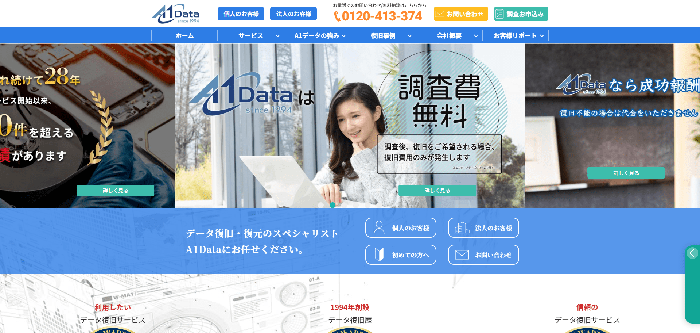
引用元:A1データ公式サイト
(https://www.a1d.co.jp/)
- リモートによる復旧にも対応する
利便性が高いサービス - 復旧データのダウンロード返却で
輸送時間の短縮が可能 - RAID・サーバー機器など幅広い媒体の復旧に対応
動画復元・修復において
固定料金で対応
データレスキューセンター
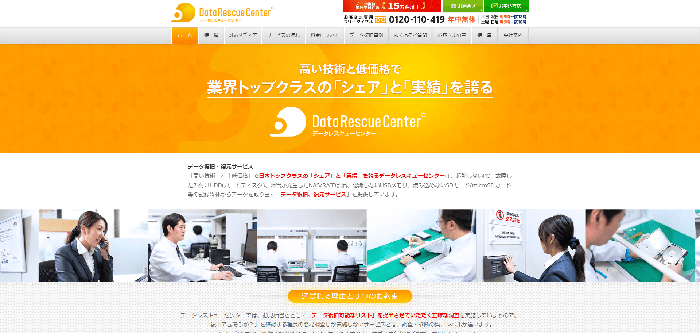
引用元:データレスキューセンター公式サイト
(https://www.rescue-center.jp/)
- 固定料金で再生できなくなった
動画の復元・修復に対応 - 最短6時間以内に初期調査報告と
スピード対応を実現 - 復旧可能なファイルリストを確認してから依頼可能