サーバー・NAS・PC混在時のデータ復旧判断フロー
公開日: |最終更新日時:
企業や自治体の業務環境では、ファイルサーバー、NAS、業務用PC、外付けHDD、USBメモリー、クラウドストレージなど、複数の保存先が混在していることがあります。
障害が発生した際に重要なのは、すぐに修理や初期化を進めることではなく、どの媒体に必要データが残っているのか、バックアップから戻せるのか、復旧を優先すべきなのかを切り分けることです。
特に、サーバーやNASでは複数部署の共有データ、業務システム関連ファイル、顧客情報、契約書、職員情報などが保存されている可能性があります。業務用PCにも、クラウド未同期のローカルファイルやメールデータが残っていることがあります。
このページでは、情シス担当者や社内SEに向けて、サーバー・NAS・PCが混在する環境でのデータ復旧判断フローを解説します。
官公庁・自治体でNASやファイルサーバー障害が発生している場合は、媒体持ち出し制限や作業報告書の要否も確認が必要です。自治体向けの初動対応については、以下の記事も参考にしてください。
サーバー・NAS・PC混在環境で起こりやすい障害
サーバー・NAS・PCが混在している環境では、障害の原因がすぐに分からないことがあります。
共有フォルダにアクセスできない場合でも、ネットワーク障害、権限設定の問題、サーバー本体の不具合、NASのRAID障害、PC側の設定不良など、複数の可能性が考えられます。
ここでは、法人環境で起こりやすい代表的な障害を整理します。
ファイルサーバーにアクセスできない
ファイルサーバーにアクセスできなくなると、部署共有フォルダや業務資料、契約書、顧客情報、社内文書などに影響が出る可能性があります。
たとえば、以下のような症状が発生することがあります。
- 共有フォルダが開けない
- 特定部署のフォルダだけアクセスできない
- ファイル一覧は見えるが開けない
- 権限エラーが表示される
- サーバーへの接続に時間がかかる
- 業務システムから参照しているファイルが読み込めない
一見すると、AD権限やネットワークの問題に見える場合でも、実際にはストレージ障害やファイルシステムの破損が原因になっていることがあります。
ファイルサーバーは複数部署に影響することが多いため、まず影響範囲と必要データの有無を確認しましょう。
NASの共有フォルダが見えない
NASは、部署共有フォルダやバックアップ先、業務ファイルの保存先として使われることが多い機器です。
NASの共有フォルダが見えない場合、以下のような状態が考えられます。
- RAIDエラーが出ている
- HDDランプが赤やオレンジに点灯している
- 管理画面に「Volume crashed」などの表示がある
- 「Rebuild required」と表示されている
- 複数端末から共有フォルダにアクセスできない
- NAS本体が起動しない
RAID構成のNASでは、HDDの一部に障害が発生している状態で再起動やリビルドを行うと、復旧難易度が上がる場合があります。
NAS障害が疑われる場合は、HDDを抜き差ししたり、安易にリビルドを実行したりせず、エラー表示やランプ状態を記録しておきましょう。
業務用PCが起動しない
業務用PCが起動しない場合も、データ復旧の判断が必要になることがあります。
社内ルールではサーバーやクラウドに保存することになっていても、実際には以下のようなデータがPC内に残っている場合があります。
- デスクトップ上の業務ファイル
- ダウンロードフォルダ内の資料
- メールデータ
- 業務アプリから出力したファイル
- 顧客対応メモ
- クラウド未同期のファイル
- 退職者や異動者の引き継ぎ前データ
起動しないPCをすぐにメーカー修理へ出すと、初期化やストレージ交換によってデータが失われる可能性があります。
必要なデータが残っている場合は、修理より先にデータ復旧の可否を確認しましょう。
外付けHDD・USBメモリーが認識しない
部署独自で外付けHDDやUSBメモリーを利用している場合もあります。
たとえば、以下のような用途です。
- 会議資料の一時保存
- 現場写真や動画の保存
- バックアップ用途
- 部署内の独自管理データ
- 顧客提出資料の保管
- 旧システムから出力したデータの保管
外付けHDDやUSBメモリーを接続した際に「フォーマットしますか」と表示されても、必要なデータがある場合は実行してはいけません。
また、復旧ソフトを安易に使うと、上書きや状態悪化につながることがあります。重要データがある場合は、使用を止めて専門業者へ相談しましょう。
バックアップやクラウド同期が不完全
バックアップやクラウド同期を利用していても、必要なデータが必ず復元できるとは限りません。
以下のようなケースがあります。
- 同期エラーが起きていた
- 対象フォルダがバックアップ対象外だった
- 最新版がクラウドに保存されていなかった
- ローカルにだけ保存されていた
- バックアップデータ自体が破損していた
- 誤削除後に同期されてしまった
- ランサムウェア被害でバックアップ側も影響を受けた
「バックアップがあるはず」と思っていても、実際に復元できるかどうかは別問題です。
障害発生時には、バックアップの有無だけでなく、最終取得日時、対象範囲、復元可否を確認しましょう。
最初に確認すべき判断軸
サーバー・NAS・PCが混在する環境では、媒体ごとに状況が異なります。
そのため、障害が起きたときは、媒体ごとに以下の観点で確認することが重要です。
| 判断軸 | 確認内容 |
|---|---|
| 必要データの有無 | 業務上必要なデータが残っているか |
| バックアップの有無 | 最新か、復元できるか、対象データが含まれるか |
| 媒体の状態 | 起動するか、認識するか、異音やエラーがあるか |
| 業務影響 | 全社・部署・個人のどこに影響するか |
| 情報管理リスク | 個人情報・機密情報が含まれるか |
| 作業証跡 | 報告書・証明書・台帳記録が必要か |
| 外部持ち出し可否 | 郵送・持ち込み可能か、オンサイトが必要か |
特に重要なのは、必要データが残っているかどうかです。
必要データがある場合は、修理、初期化、消去、廃棄よりも先に、復旧またはバックアップ復元の可否を確認する必要があります。
一方で、必要データがなく、端末や媒体を廃棄・返却する場合は、情報漏えい対策としてデータ消去や証明書発行を確認しましょう。
データ復旧判断フロー
障害発生時は、焦って操作を進めるのではなく、順番に状況を整理することが大切です。
ここでは、情シス担当者や社内SEが確認しやすいように、データ復旧の判断フローを紹介します。
Step1 障害が起きた媒体を特定する
まず、どの媒体で障害が発生しているのかを特定します。
対象となる媒体には、以下のようなものがあります。
- ファイルサーバー
- NAS
- 業務用PC
- 外付けHDD
- USBメモリー
- SSD
- 仮想サーバー
- クラウド同期端末
共有フォルダにアクセスできない場合でも、サーバー側の障害なのか、NASの問題なのか、PC側の設定なのかによって対応が変わります。
複数の利用者や端末で同じ症状が出ているかを確認し、障害が発生している媒体を絞り込みましょう。
Step2 影響範囲を確認する
次に、障害の影響範囲を確認します。
確認したい項目は以下です。
- 全社に影響しているか
- 特定部署だけの問題か
- 特定ユーザーだけの問題か
- 特定拠点だけで発生しているか
- 業務システムに影響しているか
- 顧客対応や窓口業務に影響しているか
- 住民情報や顧客情報を扱う業務に関係しているか
影響範囲が広い場合や、業務停止につながっている場合は、優先度が高くなります。
ただし、緊急度が高いからといって、再起動やリビルド、初期化を急ぐのは避けましょう。まずは症状やエラー内容を記録することが重要です。
Step3 必要データの有無を確認する
障害が発生した媒体に、復旧すべきデータがあるかを確認します。
確認したい内容は以下です。
- 業務上必要なデータが保存されているか
- 代替できないデータか
- 最新版がどこにあるか
- 部署や利用者が必要としているか
- バックアップやクラウドに同じデータがあるか
- 復旧すべきファイルの優先順位はあるか
この段階で、必要データがないと判断できる場合は、復旧ではなく修理・交換・消去・廃棄へ進める可能性があります。
一方で、必要データがある場合は、媒体の状態やバックアップ状況を確認したうえで、復旧の優先度を判断します。
Step4 バックアップ・クラウド同期から復元できるか確認する
必要データがある場合は、まずバックアップやクラウド同期から復元できるかを確認しましょう。
確認したい項目は以下です。
- バックアップの最終取得日時
- 対象フォルダに必要データが含まれているか
- 復元テストを行ったことがあるか
- バックアップデータが破損していないか
- 世代管理があるか
- 誤削除前の状態に戻せるか
- クラウド同期エラーが起きていないか
バックアップから必要データを復元できる場合は、データ復旧業者への依頼が不要になることもあります。
ただし、バックアップが古い、対象外のフォルダがある、バックアップ自体が破損している場合は、障害が起きた媒体からのデータ復旧が必要になる可能性があります。
Step5 媒体の状態を確認する
次に、媒体の状態を確認します。
確認したい症状は以下です。
- 起動するか
- 認識するか
- 異音があるか
- エラー表示があるか
- HDDランプやステータスランプに異常があるか
- RAID状態に異常があるか
- 水没・落下・停電後の不具合があるか
- フォーマット要求が表示されるか
異音、水没、落下、RAID障害、HDD認識不良などがある場合は、物理障害が疑われます。
このような場合、再起動や復旧ソフトの使用を繰り返すと、状態が悪化する可能性があります。必要データがある場合は、早めに専門業者へ相談しましょう。
Step6 修理・復旧・消去・廃棄の順番を決める
媒体の状態と必要データの有無を確認したら、次に対応順を決めます。
基本的な考え方は以下です。
- 必要データがある場合は、復旧またはバックアップ復元を優先
- バックアップで戻せる場合は、修理・交換を検討
- 必要データがない端末は、データ消去を検討
- 使用終了端末は、廃棄や返却前に消去証明を確認
- 修理が必要な場合でも、データが必要なら復旧判断を先に行う
特に注意したいのは、修理とデータ復旧の順番です。
メーカー修理では、部品交換や初期化が行われる場合があります。必要データが残っている場合は、修理より先にデータ復旧の可否を確認しましょう。
Step7 情報管理上の制約を確認する
復旧対象の媒体に、個人情報や機密情報が含まれる場合は、情報管理上の制約も確認します。
確認したい情報は以下です。
- 顧客情報
- 従業員情報
- 住民情報
- 契約書
- 見積書
- メールデータ
- 社外秘資料
- 業務システム関連データ
これらの情報が含まれる場合、媒体を外部に郵送・持ち込みできるか、NDAが必要か、オンサイト対応が必要かを確認する必要があります。
情報管理ルールによっては、媒体を社外に出せない場合もあります。その場合は、オンサイト対応が可能なデータ復旧業者を検討しましょう。
Step8 必要書類・証明書を確認する
法人や官公庁では、データ復旧の作業結果を記録として残す必要がある場合があります。
確認したい書類には、以下のようなものがあります。
- 見積書
- 初期診断報告書
- 復旧結果報告書
- 作業完了報告書
- 復旧可能ファイルリスト
- データ返却に関する書類
- データ消去証明書
- 秘密保持契約書
特に、個人情報や機密情報を含む媒体を外部委託する場合は、作業内容や復旧後のデータ取り扱いを説明できる書類が重要です。
業者へ相談する際は、必要な書類を発行できるか事前に確認しましょう。
媒体別の判断ポイント
サーバー・NAS・PCが混在している環境では、媒体ごとに確認すべきポイントが異なります。
ここでは、代表的な媒体ごとの判断ポイントを整理します。
ファイルサーバーの場合
ファイルサーバーは、複数部署の共有データや業務システム関連ファイルを保存していることが多く、障害発生時の影響が大きくなりやすい媒体です。
確認したいポイントは以下です。
- Windows ServerかLinuxサーバーか
- 物理サーバーか仮想サーバーか
- RAID構成はどうなっているか
- バックアップやスナップショットがあるか
- 権限設定の問題か、データ本体の障害か
- 業務システムと連携しているか
- どの部署に影響しているか
ファイルサーバー障害では、権限やネットワークの問題に見えても、実際にはストレージ障害が原因の場合があります。
修理や再構築を進める前に、必要データの有無とバックアップ復元の可否を確認しましょう。
NASの場合
NASは、部署共有フォルダやバックアップ先として利用されることが多い媒体です。
NAS障害時に確認したいポイントは以下です。
- RAID構成
- HDD台数
- エラー表示
- 管理画面ログ
- HDDランプの状態
- リビルド履歴
- バックアップの有無
- 共有フォルダの利用部署
NASでは、RAIDエラーが出ている状態で安易にリビルドを実行すると、復旧難易度が上がることがあります。
HDDの順番を変えたり、複数台を同時に抜いたりするのも避けましょう。重要データがある場合は、リビルド前に専門業者へ相談することが大切です。
自治体や官公庁でNAS障害が発生している場合は、媒体持ち出し制限や作業報告書の要否も確認しましょう。
業務用PCの場合
業務用PCは、サーバーやクラウドに保存されていないローカルデータが残りやすい媒体です。
確認したいデータは以下です。
- デスクトップ上のファイル
- ドキュメントフォルダ
- ダウンロードフォルダ
- メールデータ
- ブラウザのお気に入り
- 業務アプリの出力ファイル
- クラウド未同期データ
- 退職者や異動者の旧PCデータ
起動しないPCの場合、メーカー修理や初期化の前に、必要データが残っていないか確認しましょう。
特に、退職者PCや長期保管端末では、データの有無を把握している人がいない場合があります。廃棄や消去の前に、復旧・移行の必要性を確認することが重要です。
外付けHDD・USBメモリーの場合
外付けHDDやUSBメモリーは、部署独自の保存先や一時的なバックアップ先として利用されることがあります。
確認したいポイントは以下です。
- 何の用途で使われていたか
- 必要なデータが含まれているか
- 他の場所に同じデータがあるか
- 「フォーマットしますか」と表示されていないか
- 異音や物理破損がないか
- 復旧ソフトを使っていないか
- 紛失や情報漏えいリスクがないか
外付けHDDやUSBメモリーが認識しない場合、何度も接続し直したり、フォーマットしたりするのは避けましょう。
必要なデータがある場合は、使用を止めて相談することが大切です。
仮想サーバー・クラウド環境の場合
仮想サーバーやクラウド環境では、物理媒体だけでなく、仮想ディスクやスナップショット、クラウド同期状態の確認が必要になります。
確認したいポイントは以下です。
- スナップショットの有無
- バックアップ世代
- 仮想ディスクの破損
- オンプレ環境との連携
- クラウド同期の状態
- ローカル端末にしかないデータの有無
- 復元時の上書きリスク
クラウドを利用している場合でも、ローカル端末にしかないデータや、同期対象外のフォルダが存在することがあります。
クラウド側から復元できるか、ローカル媒体からの復旧が必要かを切り分けましょう。
復旧よりバックアップ復元を優先できるケース
すべての障害で、すぐにデータ復旧業者へ依頼する必要があるわけではありません。
バックアップやクラウド同期から必要データを安全に復元できる場合は、バックアップ復元を優先できることがあります。
バックアップ復元を優先できるケースは以下です。
- バックアップが最新である
- 必要なフォルダがバックアップ対象に含まれている
- 復元テスト済みである
- バックアップデータが破損していない
- 誤削除前の世代が残っている
- 業務影響が許容範囲内である
- 復元先を安全に確保できる
ただし、以下のような場合は注意が必要です。
- バックアップが古い
- 一部フォルダが対象外
- バックアップ自体が破損している
- 復元先を誤ると既存データを上書きする
- ランサムウェア被害でバックアップも感染している
- クラウド同期により削除状態が同期されている
バックアップがある場合でも、復元前には対象データ、復元日時、復元先を確認しましょう。
必要なデータがバックアップに含まれていない場合は、障害が起きた媒体からのデータ復旧を検討する必要があります。
修理よりデータ復旧を優先すべきケース
機器が故障した場合、まず修理を依頼したくなることがあります。
しかし、修理とデータ復旧は目的が異なります。
機器修理は、PCやサーバーを使える状態に戻すことが目的です。一方、データ復旧は、保存されているデータを取り出すことが目的です。
以下のような場合は、修理より先にデータ復旧を検討しましょう。
- 必要データが端末内に残っている
- バックアップがない
- 最新データがローカルにしかない
- HDDやSSDが認識しない
- RAID障害が疑われる
- 水没・落下・異音がある
- 修理で初期化される可能性がある
- ストレージ交換が行われる可能性がある
- 退職者PCや長期保管端末でデータの有無が不明
メーカー修理では、部品交換や初期化が行われる場合があります。その結果、機器は使えるようになっても、データが失われる可能性があります。
必要なデータがある場合は、修理依頼の前にデータ復旧の可否を確認しましょう。
サーバー・NAS・PCが混在する環境では、媒体ごとに復旧優先度や情報管理リスクを見極めることが重要です。
本サイトでは、「健全」「専門」「高品質」の3つの観点からおすすめのデータ復旧業者を紹介しています。
法人環境での復旧先を比較する際には、ぜひ参考になさってください。

情報漏えい対策として確認すべきこと
サーバー・NAS・PCには、顧客情報や従業員情報、契約書、社外秘資料などが含まれている可能性があります。
データ復旧を外部委託する場合は、復旧技術だけでなく、情報漏えい対策も確認する必要があります。
媒体に含まれる情報を確認する
まず、復旧対象の媒体にどのような情報が含まれているかを確認しましょう。
確認したい情報は以下です。
- 顧客情報
- 従業員情報
- 住民情報
- 契約書
- 見積書
- 請求書
- メールデータ
- 社外秘資料
- 業務システムデータ
- 個人情報を含むファイル
機密性の高い情報が含まれる場合は、復旧作業の委託先や作業場所、データ返却方法まで確認が必要です。
媒体を外部に出せるか確認する
復旧対象の媒体を外部業者へ郵送・持ち込みできるかを確認しましょう。
企業や自治体によっては、以下のような制限がある場合があります。
- 個人情報を含む媒体は社外持ち出し不可
- 顧客情報を含む媒体は委託先承認が必要
- 官公庁・自治体案件では持ち出し制限がある
- 媒体管理台帳への記録が必要
- 指定の輸送方法が必要
- 現地作業が求められる
外部持ち出しが難しい場合は、オンサイト対応が可能なデータ復旧業者を検討しましょう。
オンサイト対応は、媒体を社外へ出しにくい場合の選択肢になります。ただし、現地で対応できる作業範囲や、ラボ作業へ切り替える条件も事前に確認が必要です。
NDA・作業報告書・証明書の必要性を確認する
外部委託する場合は、秘密保持契約や作業報告書、証明書の発行可否も確認しましょう。
確認したい書類は以下です。
- 秘密保持契約書
- 見積書
- 初期診断報告書
- 復旧結果報告書
- 作業完了報告書
- 復旧可能ファイルリスト
- データ返却に関する書類
- データ消去証明書
法人では、稟議、内部報告、監査対応のために、作業内容や結果を説明できる記録が必要になることがあります。
依頼前に、どの書類を発行できるか、記載内容は何かを確認しておきましょう。
復旧後のデータ返却・削除方法を確認する
復旧後のデータをどのように受け取り、業者側に残るデータをどう扱うかも確認が必要です。
確認したいポイントは以下です。
- 外付けHDDで納品されるか
- ダウンロード納品に対応しているか
- データは暗号化されるか
- パスワード共有方法は適切か
- 納品後に業者側データは削除されるか
- 削除証明書や作業報告書に記載されるか
- 媒体は返却されるか、廃棄されるか
情報漏えい対策では、復旧作業中だけでなく、納品後のデータ管理まで確認することが重要です。
データ復旧業者へ相談する前に整理する情報
データ復旧業者へ相談する前に、分かる範囲で情報を整理しておくと、初期診断や見積もりがスムーズに進みます。
ただし、確認のために再起動やリビルド、復旧ソフトの実行を繰り返す必要はありません。安全に確認できる範囲で整理しましょう。
| 確認項目 | 内容 |
|---|---|
| 対象媒体 | サーバー、NAS、PC、外付けHDD、USBなど |
| メーカー・型番 | 機器本体、HDD/SSD、サーバー機器 |
| 構成情報 | RAID、HDD台数、OS、仮想環境など |
| 障害内容 | 起動しない、認識しない、エラー表示、異音など |
| 発生日時 | いつから問題が起きたか |
| 直前の操作 | 再起動、アップデート、リビルド、HDD交換など |
| バックアップ | 有無、日時、復元可否 |
| 復旧したいデータ | フォルダ名、ファイル種別、優先順位 |
| 情報管理条件 | 個人情報、機密情報、持ち出し可否 |
| 必要書類 | 見積書、NDA、報告書、証明書など |
相談時には、すべての情報が揃っていなくても問題ありません。
ただし、RAID構成やサーバー障害の場合、HDD台数、エラー表示、実施済み操作などが復旧方針の判断に関わることがあります。分かる範囲で正確に伝えましょう。
データ復旧を外部委託する際の確認項目や委託先管理の考え方は、以下の記事でも詳しく解説しています。
サーバー・NAS・PC混在環境で業者を選ぶポイント
サーバー・NAS・PCが混在する環境では、単一のPC復旧だけでなく、サーバー、NAS、RAID、SSD、外付けHDDなど幅広い媒体に対応できる業者を選ぶ必要があります。
比較時に確認したいポイントは以下です。
| 比較項目 | 確認する理由 |
|---|---|
| サーバー対応 | 業務システムや共有ファイルの復旧に関わる |
| NAS・RAID対応 | 部署共有ストレージ障害に対応できるか |
| PC・SSD対応 | 業務用PCやローカル保存データに対応できるか |
| オンサイト対応 | 媒体を外部に出せない場合に重要 |
| ISO27001 | 情報セキュリティ体制を確認できる |
| Pマーク | 個人情報保護体制の確認材料になる |
| DRAJ加盟 | 業者の健全性を確認する材料になる |
| 作業報告書・証明書 | 稟議・監査・内部報告に必要 |
| 成果報酬型 | 復旧不可時の費用リスクを確認できる |
| 法人・官公庁対応 | 組織利用に必要な契約・書類対応があるか |
公式サイトに「法人対応」「NAS対応」「サーバー対応」と記載があっても、対応できる障害内容や書類の発行範囲は業者によって異なります。
問い合わせ時には、対象媒体の構成や必要書類、オンサイト対応の要否を伝えたうえで、対応範囲を確認しましょう。
法人・官公庁向けの業者選定では、媒体ごとの技術対応だけでなく、委託先としての情報管理体制や書類対応も確認することが重要です。
サーバー・NAS・PC混在時のデータ復旧でよくある質問
サーバーとNAS、どちらを先に確認すべきですか?
業務影響が大きい媒体、必要データが残っている媒体から確認します。
全社共有フォルダや業務システムに関わるファイルサーバー・NASは、影響範囲が広くなるため優先度が高くなります。
ただし、特定の業務用PCにしか残っていないデータがある場合は、そのPCの復旧を優先すべきケースもあります。
バックアップがある場合、データ復旧業者は不要ですか?
バックアップが最新で、必要データが含まれており、実際に復元できる場合は、データ復旧業者への依頼が不要なこともあります。
ただし、バックアップが古い、対象外データがある、バックアップ自体が破損している、クラウド同期で削除状態が反映されているといった場合は、元の媒体からのデータ復旧が必要になることがあります。
PCが起動しない場合、メーカー修理を先に出してもよいですか?
必要データが残っている場合は、メーカー修理より先にデータ復旧を検討しましょう。
メーカー修理では、初期化やストレージ交換が行われる場合があります。その結果、端末本体は使えるようになっても、保存されていたデータが失われる可能性があります。
修理前に、端末内に必要データが残っていないか確認することが大切です。
NASのRAIDリビルドは実行してもよいですか?
状況によっては、リビルドで状態が悪化することがあります。
複数HDDに障害が出ている場合や、どのHDDが故障しているか分からない場合、リビルドによってデータの整合性が崩れる可能性があります。
重要データが保存されている場合は、リビルドを実行する前に専門業者へ相談しましょう。
情シス部門で復旧ソフトを使ってもよいですか?
軽度な論理障害であれば、復旧ソフトが有効な場合もあります。
ただし、復旧ソフトの使用によって書き込みや上書きが発生すると、復旧できる可能性が下がることがあります。また、物理障害やRAID障害には適さない場合があります。
重要データがある場合や、障害原因が分からない場合は、復旧ソフトを使う前に専門業者へ相談しましょう。
個人情報を含む媒体を外部に出せない場合はどうすればよいですか?
媒体を外部に出せない場合は、オンサイト対応が可能なデータ復旧業者を検討しましょう。
オンサイト対応では、業者が社内や庁舎へ訪問し、現地で初期診断や復旧作業を行います。
ただし、重度の物理障害では専用設備が必要になることもあるため、現地で対応できる範囲や、ラボ作業が必要になった場合の媒体取り扱いを確認しておきましょう。
まとめ|混在環境では媒体ごとに復旧優先度を判断する
サーバー・NAS・PCが混在する環境では、障害発生時にすぐ修理や初期化を進めるのではなく、媒体ごとに必要データ、バックアップ、業務影響、情報管理リスクを確認することが重要です。
特に、サーバーやNASは複数部署に影響しやすく、RAID構成やバックアップ状態の確認が必要です。業務用PCには、ローカル保存やクラウド未同期のデータが残っていることもあります。
判断時のポイントは以下です。
- 必要データがあるか
- バックアップから復元できるか
- 媒体に物理障害があるか
- 修理より復旧を優先すべきか
- 情報漏えい対策が必要か
- オンサイト対応が必要か
- 作業報告書や証明書が必要か
必要データがある場合は、修理、初期化、消去、廃棄より先に、復旧またはバックアップ復元の可否を確認しましょう。
一方で、不要になった媒体を廃棄・返却する場合は、情報漏えい対策としてデータ消去や証明書発行を確認することが大切です。
情シス担当者や社内SEは、媒体ごとの状態を整理し、復旧・修理・消去・廃棄の順番を誤らないように判断しましょう。
あわせて確認したい法人・官公庁向けデータ復旧ガイド
サーバー・NAS・PCが混在する環境では、媒体の種類、作業場所、情報管理条件、必要書類によって確認すべきポイントが変わります。以下の記事もあわせて確認しておくと、委託先選定や社内説明に役立ちます。
- 官公庁・自治体がデータ復旧業者を選ぶ際の確認ポイント
- 自治体のNAS・ファイルサーバー障害時の初動対応
- データ復旧を外部委託するときの確認ポイント
- データ復旧の証明書・作業報告書の見方
- オンサイト対応できるデータ復旧業者の選び方
- オンサイト対応と持ち帰り対応の違い
本当に信頼できる
データ復旧業者3選
2026年1月調査時点でデータ復旧協会に所属する14社の中から、データに関する専門業者であり、サービス運営・マネジメントに関わる国際規格(ISO9001、ISO27001のいずれか)を取得している3社について詳しく調査しました。
データ復旧の依頼を考えている方はぜひ参考になさってください。
オールメディア・フォーマットで
成功報酬&迅速対応を実現
アドバンスデザイン

引用元:アドバンスデザイン公式サイト
(https://www.a-d.co.jp/datarecovery/agt/dr1168313/)
- 日本初のデータ復旧業者としての実績とノウハウを保有(※)
- バッファロー社に技術提供する
高い信頼性を誇る - オンサイト対応で、機器を持ち出せない法人案件にも相談可能
※参照元:アドバンスデザイン(https://www.a-d.co.jp/datarecovery/agt/dr1163113/)
障害の種類や程度に応じて
豊富なメニューをラインアップ
A1データ
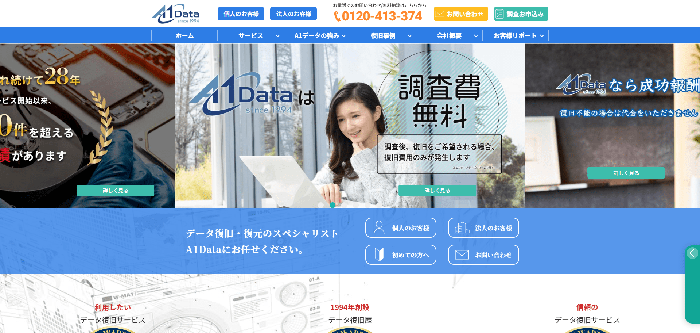
引用元:A1データ公式サイト
(https://www.a1d.co.jp/)
- リモートによる復旧にも対応する
利便性が高いサービス - 復旧データのダウンロード返却で
輸送時間の短縮が可能 - RAID・サーバー機器など幅広い媒体の復旧に対応
動画復元・修復において
固定料金で対応
データレスキューセンター
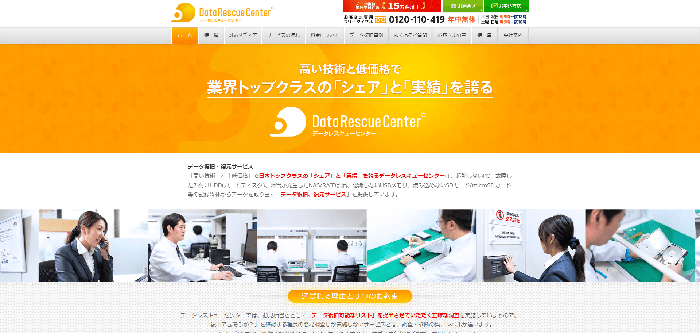
引用元:データレスキューセンター公式サイト
(https://www.rescue-center.jp/)
- 固定料金で再生できなくなった
動画の復元・修復に対応 - 最短6時間以内に初期調査報告と
スピード対応を実現 - 復旧可能なファイルリストを確認してから依頼可能