データ復旧を依頼する前にやってはいけないこと
公開日: |最終更新日時:
データ復旧を依頼する前にやってはいけないことは、再起動を繰り返す、通電を続ける、復旧ソフトを安易に使う、初期化・フォーマットする、上書き保存する、RAIDをリビルドすることです。
重要なデータがある場合は、状態を悪化させる前に使用を止め、専門業者へ相談しましょう。
パソコンや外付けHDD、NAS、USBメモリー、SDカードなどにトラブルが起きると、焦って自分で復旧を試したくなるものです。
しかし、データ復旧は一度状態が悪化すると、もともと復旧できたはずのデータまで取り出せなくなる可能性があります。
特に、HDDから異音がする、NASやRAIDでエラーが出ている、誤ってデータを削除した、初期化やフォーマットをしてしまったといったケースでは、初動対応が重要です。
このページでは、データ復旧を依頼する前にやってはいけないことと、まず確認すべきポイントを解説します。
データ復旧を依頼する前にやってはいけないこと一覧
データトラブルが起きた直後は、まず状態を悪化させないことが大切です。
以下の操作は、データ復旧の可能性を下げる恐れがあるため注意しましょう。
| やってはいけないこと | なぜ危険か | 特に注意したいケース |
|---|---|---|
| 再起動を繰り返す | 障害媒体に負荷がかかる | HDD異音、起動しないPC |
| 通電し続ける | 物理障害が悪化する恐れがある | 異音、水没、落下 |
| 復旧ソフトを試す | 上書きや状態悪化の恐れがある | 誤削除、認識不良 |
| 初期化・フォーマットする | データ構造が変わる | フォーマット要求表示 |
| 新しいデータを保存する | 削除データが上書きされる | 誤削除、初期化後 |
| RAIDをリビルドする | 構成崩れが悪化する恐れがある | NAS、RAID、サーバー |
| HDDを入れ替える | 順序や構成情報が失われる | RAID構成 |
| 分解する | 物理損傷・ホコリ混入の恐れがある | HDD、SSD、USB |
| メーカー修理へ先に出す | 初期化・部品交換の可能性がある | PC、外付けHDD |
| 重要媒体を何度も接続する | 認識不良や損傷が進む恐れがある | USB、SDカード、外付けHDD |
データ復旧では、「何かを試す」ことが必ずしも良い結果につながるとは限りません。
重要なデータがある場合は、自力で操作を重ねる前に、まず使用を止めることが大切です。
まずやるべきこと
データが見られない、機器が認識されない、エラーが出るといった状況では、すぐに原因を特定しようとしたくなります。
しかし、無理に操作を続けるよりも、まずは状態を保つことを優先しましょう。
電源を切る・使用を止める
HDDから異音がする、外付けHDDが落下した、USBメモリーが水没した、NASでエラーが出ているといった場合は、使用を止めることが重要です。
特に以下の症状がある場合は、通電を続けないようにしましょう。
- HDDからカチカチ、カタカタといった異音がする
- 水没や落下の後に認識しなくなった
- 焦げ臭いにおいがする
- 認識したり切断されたりを繰り返す
- PCが何度も落ちる
- NASやサーバーでエラーランプが点灯している
- データの読み込みに異常に時間がかかる
物理障害が起きている媒体に通電し続けると、内部部品や記録面に負荷がかかり、状態が悪化する可能性があります。
「もう一度だけ確認する」という操作を繰り返さず、必要なデータがある場合は電源を切って相談しましょう。
エラー表示や症状を記録する
操作を続けるのではなく、確認できる情報を記録しておきます。
記録しておきたい内容は以下です。
- エラーメッセージ
- ランプの点灯・点滅状態
- 異音の有無
- いつから発生したか
- 発生直前に行った操作
- 使用していた機器名
- メーカー・型番
- 接続していたPCやサーバー
- 表示されている画面の写真
NASやRAIDの場合は、HDDの順番やランプ状態も重要な情報になります。
無理に操作するのではなく、画面や機器の状態を写真に残しておくと、業者へ相談する際に状況を伝えやすくなります。
復旧したいデータを整理する
データ復旧を依頼する前に、どのデータが必要なのかを整理しておきましょう。
確認したい項目は以下です。
- すべてのデータを復旧したいのか
- 特定のフォルダだけでよいのか
- 写真や動画が必要なのか
- 会計データや顧客情報が必要なのか
- 仕事の資料や契約書が必要なのか
- 緊急で必要なファイルがあるか
- バックアップが別に残っているか
復旧したいデータの優先順位が明確になっていると、見積や作業内容を判断しやすくなります。
特に法人の場合は、業務停止や顧客対応への影響もあわせて整理しておくとよいでしょう。
無理に自力復旧せず相談する
重要なデータがある場合は、無理に自力復旧を試さず、早めに専門業者へ相談しましょう。
特に以下のようなケースでは注意が必要です。
- HDDから異音がする
- 水没・落下している
- 外付けHDDやUSBが認識しない
- NASやRAIDでエラーが出ている
- サーバーにアクセスできない
- 誤削除後に必要なデータがある
- 初期化やフォーマットをしてしまった
- 顧客情報や会計データなど重要な業務データがある
復旧ソフトを使う前、再起動を繰り返す前、リビルドを実行する前に、一度相談することが大切です。
HDD・外付けHDDでやってはいけないこと
HDDや外付けHDDは、データ復旧の相談が多い媒体です。
認識しない、異音がする、落下した、読み込みに時間がかかるといった場合は、操作を続けることで障害が悪化する恐れがあります。
異音がするHDDに通電し続けない
HDDから以下のような音がする場合は、通電を続けないようにしましょう。
- カチカチ音
- カタカタ音
- キーキー音
- 擦れるような音
- モーター音が不自然
- いつもと違う回転音
HDDは精密機器であり、内部の部品や記録面に障害が起きている可能性があります。
異音がしている状態で電源を入れ続けると、記録面に傷が付いたり、読み取りできる範囲が減ったりする恐れがあります。
重要なデータがある場合は、電源を切ってそのまま保管しましょう。
何度もPCに接続し直さない
外付けHDDが認識しない場合、USBケーブルを抜き差ししたり、別のPCに何度も接続したりしたくなるかもしれません。
しかし、認識と切断を繰り返す状態では、媒体に負荷がかかっている可能性があります。
以下のような状態では注意が必要です。
- 接続しても認識しない
- 認識してもすぐ切断される
- OSがフリーズする
- フォルダを開くのに異常に時間がかかる
- コピー中に止まる
- エラーメッセージが出る
接続を繰り返しても改善しない場合は、それ以上試さず、状態を記録して相談しましょう。
市販の復旧ソフトを安易に使わない
データ復旧ソフトは、軽度の誤削除などでは有効な場合があります。
しかし、HDDに物理障害がある場合や、認識が不安定な場合には、スキャン処理が大きな負荷になることがあります。
特に注意したいのは以下です。
- HDDから異音がしている
- 認識したりしなかったりする
- スキャン中に止まる
- 復旧先を同じHDDに指定している
- 重要なデータが含まれている
- すでに何度も復旧ソフトを試している
復旧ソフトで読み込みを続けることで、状態が悪化したり、復旧したいデータの上書きが発生したりする可能性があります。
重要データがある場合は、復旧ソフトを使う前に専門業者へ相談しましょう。
分解しない
HDDの分解は避けましょう。
HDD内部は非常に繊細で、ホコリや指紋、わずかな衝撃でも状態が悪化する可能性があります。
分解によって起こり得るリスクは以下です。
- ホコリが内部に入る
- 記録面に傷が付く
- 部品の位置がずれる
- 復旧作業の難易度が上がる
- メーカー保証や業者対応に影響する
HDD内部の確認や部品交換には専用設備が必要です。
自分で開封せず、そのままの状態で相談しましょう。
SSD・USBメモリー・SDカードでやってはいけないこと
SSD、USBメモリー、SDカードなどのフラッシュメモリー系媒体は、HDDとは構造が異なります。
異音がしないため軽く考えがちですが、認識しない、フォーマット要求が出る、水没したといった場合には注意が必要です。
認識しない媒体を何度も差し直さない
USBメモリーやSDカードが認識しない場合、何度も抜き差しを繰り返すのは避けましょう。
以下のような原因が考えられます。
- 接触不良
- 端子破損
- コントローラー障害
- ファイルシステム破損
- 内部部品の劣化
- 水没や衝撃による不具合
抜き差しを繰り返しても改善しない場合、状態がさらに悪くなる可能性があります。
別のPCやカードリーダーで一度確認して改善しなければ、それ以上の操作は控えましょう。
フォーマット要求に従わない
USBメモリーやSDカードを接続した際に、「フォーマットしますか?」と表示されることがあります。
必要なデータが残っている場合は、フォーマットせずキャンセルしてください。
フォーマット要求が出る原因には、ファイルシステムの破損や認識不良などがあります。
フォーマット後でも復旧できる可能性はありますが、媒体の状態が変わるため、復旧が難しくなる場合があります。
表示されたメッセージを記録し、使用を止めるようにしましょう。
削除後に新しいデータを保存しない
USBメモリーやSDカードでデータを誤削除した場合、新しいデータを保存しないことが重要です。
削除されたデータは、すぐに完全消去されるとは限りません。
しかし、新しいデータを書き込むことで、削除データの領域が上書きされ、復旧が難しくなる可能性があります。
特に以下の操作は避けましょう。
- 新しい写真を撮影する
- ファイルをコピーする
- ダウンロード先に指定する
- アプリやカメラで通常使用を続ける
- 復旧データを同じ媒体へ保存する
削除に気づいたら、その媒体の使用を止めることが大切です。
水没後に乾かしてすぐ使わない
USBメモリーやSDカードが水没した場合、乾かしてからすぐに接続するのは避けましょう。
表面が乾いていても、内部に水分が残っていたり、腐食が進んでいたりする場合があります。
水没後に通電すると、ショートや内部部品の損傷につながる可能性があります。
重要なデータがある場合は、乾いたように見えてもすぐに使用せず、通電しない状態で相談しましょう。
NAS・RAID・サーバーでやってはいけないこと
NAS、RAID、サーバーの障害では、個人用の外付けHDDよりも注意が必要です。
複数のHDDで構成されている場合、誤った操作によって構成情報が崩れ、復旧難易度が上がる可能性があります。
リビルドを安易に実行しない
RAID障害で特に注意したいのが、リビルドです。
リビルドは、RAID構成を再構築するための操作ですが、障害状況によっては状態を悪化させることがあります。
以下のような場合は、安易にリビルドを実行しないようにしましょう。
- 複数台のHDDに障害がある可能性がある
- どのHDDが故障しているか分からない
- エラー履歴が確認できていない
- すでに一度リビルドに失敗している
- 業務データが重要である
- バックアップがない
リビルド中に別のHDDに障害が出ると、復旧が難しくなる場合があります。
RAIDエラーが出たら、まずHDDの順番やエラー内容を記録し、専門業者へ相談しましょう。
HDDを入れ替えたり順番を変えたりしない
RAID構成では、HDDの順番が重要になることがあります。
HDDを入れ替えたり、順番を変えたりすると、構成情報の把握が難しくなる可能性があります。
やってはいけない操作は以下です。
- HDDを抜き差しする
- HDDの順番を変える
- 故障ディスクを自己判断で交換する
- 別のNASにHDDを移す
- 複数台を同時に入れ替える
HDDを取り外す必要がある場合は、作業前に写真を撮り、スロット番号やディスク番号を記録しておきましょう。
エラーが出ている状態で運用を続けない
NASやサーバーでエラーが出ていても、まだアクセスできる場合があります。
しかし、エラー状態のまま運用を続けると、残っているHDDに負荷がかかり、二次障害につながる恐れがあります。
注意したい状態は以下です。
- RAID縮退状態で動いている
- エラーランプが点灯している
- 管理画面に警告が出ている
- 読み込みが遅い
- 共有フォルダへのアクセスが不安定
- バックアップが失敗している
- HDDの異常通知が出ている
業務を止めたくないからといって、そのまま使い続けると、障害が広がる可能性があります。
早めに状況を確認し、必要に応じて復旧業者へ相談しましょう。
管理画面の操作をむやみに試さない
NASやサーバーの管理画面では、復旧に影響する操作ができる場合があります。
以下の操作は慎重に扱いましょう。
- 初期化
- 再構築
- RAID設定変更
- ファームウェア更新
- 共有設定変更
- ボリューム削除
- ディスク交換設定
- バックアップ復元
原因が分からないまま管理画面の操作を試すと、データ構造が変わり、復旧が難しくなることがあります。
特に、RAID設定やボリューム操作は慎重に扱いましょう。
バックアップと勘違いしてNASを初期化しない
NASはバックアップ先として使われることもありますが、実際には業務データの原本が保存されているケースもあります。
「バックアップだから初期化してもよい」と判断する前に、以下を確認しましょう。
- NAS内のデータが原本かバックアップか
- 別のバックアップが存在するか
- どの部署が利用しているか
- 必要なフォルダが残っていないか
- 業務システムが参照していないか
初期化後でも復旧できる場合はありますが、通常使用を再開すると上書きが進む可能性があります。
必要データがあるか確認できない場合は、初期化せず相談しましょう。
データ復旧は、復旧を試みようと操作を重ねるほど失敗のリスクが高まる場合があります。
本サイトでは、「健全」「専門」「高品質」の3つの観点からおすすめのデータ復旧業者を紹介しています。
重要なデータの復旧を依頼する業者を探す際には、ぜひ参考になさってください。

誤削除・初期化・フォーマット後にやってはいけないこと
データを削除した、初期化した、フォーマットしたといったケースでは、「上書き」を防ぐことが重要です。
削除やフォーマットの直後であれば復旧できる可能性がある場合でも、その後の操作で復旧が難しくなることがあります。
削除後に同じ媒体へ保存しない
誤ってデータを削除した後は、同じ媒体へ新しいデータを保存しないようにしましょう。
以下の操作は避けてください。
- 新しいファイルを保存する
- 写真や動画を撮影する
- ソフトをインストールする
- ダウンロード先に指定する
- コピーや移動を行う
- 通常業務で使い続ける
削除されたデータは、上書きされる前であれば復旧できる可能性があります。
しかし、新しいデータが書き込まれると、復旧できる範囲が減ることがあります。
復旧先を同じ媒体にしない
復旧ソフトを使う場合に多い失敗が、復旧先を同じ媒体にしてしまうことです。
たとえば、削除したファイルを同じHDDやUSBメモリーへ復旧すると、元データが保存されていた領域を上書きしてしまう可能性があります。
復旧データは、必ず別の媒体へ保存するのが基本です。
ただし、重要データがある場合や媒体の状態が不安定な場合は、復旧ソフトを使う前に専門業者へ相談しましょう。
初期化後に通常使用を再開しない
初期化やフォーマットをしてしまった場合でも、すぐにデータが完全になくなるとは限りません。
しかし、その後に通常使用を再開すると、新しいデータで上書きされ、復旧が難しくなる可能性があります。
避けたい操作は以下です。
- 初期化後にファイルを保存する
- OSやアプリを再インストールする
- バックアップデータを書き戻す
- 通常業務で使い続ける
- 復旧ソフトを同じ媒体にインストールする
初期化やフォーマットに気づいたら、対象媒体の使用を止めましょう。
クラウド同期や自動バックアップを確認する
誤削除の場合、クラウド同期や自動バックアップの設定にも注意が必要です。
たとえば、PC上で削除したデータがクラウドにも同期され、クラウド上のファイルまで削除される場合があります。
確認したい項目は以下です。
- クラウドのゴミ箱
- バージョン履歴
- 自動バックアップの世代
- 同期中の端末
- 共有フォルダの削除履歴
- バックアップ先の状態
ただし、同期設定をむやみに変更すると状況が複雑になる場合があります。
重要データがある場合は、現状を記録したうえで慎重に対応しましょう。
復旧ソフトを使う前に確認すべきこと
データ復旧ソフトは便利な一方で、使い方や状況によっては状態を悪化させる可能性があります。
特に、物理障害が疑われる場合や、重要な業務データがある場合には注意が必要です。
復旧ソフトが向いている可能性があるケース
復旧ソフトが向いている可能性があるのは、比較的軽度の論理障害です。
たとえば、以下のようなケースです。
- 誤ってファイルを削除した
- ゴミ箱を空にした
- 物理障害の症状がない
- 異音や水没がない
- 媒体が安定して認識されている
- 重要度が低いデータである
- 復旧先として別媒体を用意できる
- 操作に慣れている
ただし、このようなケースでも、操作を誤ると上書きが発生する可能性があります。
不安がある場合は、無理に進めないほうが安全です。
復旧ソフトを避けた方がよいケース
以下のような場合は、復旧ソフトの使用を避けたほうがよいでしょう。
- HDDから異音がする
- 媒体が認識したりしなかったりする
- 水没・落下している
- 焦げ臭いにおいがする
- NASやRAIDで障害が出ている
- サーバーの業務データである
- 顧客情報や会計データが含まれる
- どうしても復旧したいデータがある
- すでに何度も復旧を試している
復旧ソフトは万能ではありません。
物理障害がある媒体にスキャンをかけると、読み込み負荷で状態が悪化する可能性があります。
復旧ソフトで悪化する可能性がある理由
復旧ソフトで状態が悪化する理由には、以下があります。
- 長時間スキャンで媒体に負荷がかかる
- 復旧データを同じ媒体へ保存して上書きする
- 誤った操作でファイル構造を変えてしまう
- 物理障害があるのに通電を続けてしまう
- 複数のソフトを試して状態が複雑になる
- NASやRAID構成を正しく認識できない
「無料で試せるから」と安易に実行すると、かえって復旧の可能性を下げることがあります。
重要データがある場合は、ソフトを使う前に相談しましょう。
メーカー修理・PC修理に出す前に確認すること
PCや外付けHDDが故障した場合、メーカー修理やPC修理店へ相談する方も多いでしょう。
ただし、修理とデータ復旧は目的が異なります。
必要なデータがある場合は、修理に出す前にデータ復旧の要否を確認することが大切です。
修理はデータ復旧とは目的が違う
修理は、機器を正常に使える状態へ戻すことが目的です。
一方、データ復旧は、媒体の中に保存されているデータを取り出すことが目的です。
そのため、修理によってPCや機器が使えるようになっても、データが戻るとは限りません。
特にストレージの故障が疑われる場合は、修理より先にデータ復旧を検討したほうがよいケースがあります。
修理でデータが消える場合がある
メーカー修理やPC修理では、以下のような対応が行われることがあります。
- ストレージ交換
- 初期化
- OS再インストール
- 部品交換
- 工場出荷状態への復元
- 故障部品の返却不可
これらの対応によって、保存されていたデータが消えたり、元の媒体が戻ってこなかったりする場合があります。
修理に出す前に、必要なデータがあるかどうかを必ず確認しましょう。
必要なデータがあるなら先に復旧を検討する
PCや外付けHDDに必要なデータがある場合は、修理依頼より先にデータ復旧を検討しましょう。
確認したいデータは以下です。
- 業務資料
- 写真や動画
- メールデータ
- 会計データ
- 顧客情報
- 契約書
- デスクトップやドキュメント内のファイル
- バックアップされていないデータ
メーカーや修理店に依頼する場合も、「データが必要である」と明確に伝えることが重要です。
ただし、重要データがある場合は、データ復旧専門業者へ先に相談するほうが安全な場合があります。
データ復旧業者へ相談する前に整理する情報
データ復旧業者へ相談する際は、分かる範囲で情報を整理しておくと、初期診断や見積のやり取りがスムーズになります。
以下の項目を確認しておきましょう。
| 確認項目 | 内容 |
|---|---|
| 媒体の種類 | HDD、SSD、NAS、USB、SDカード、PCなど |
| 症状 | 認識しない、異音、削除、初期化、エラー表示 |
| 発生日時 | いつから発生したか |
| 直前の操作 | 再起動、リビルド、削除、フォーマットなど |
| 復旧したいデータ | フォルダ名、ファイル種類、重要度 |
| 自分で試した操作 | 復旧ソフト、再接続、修理相談など |
| 業務影響 | 業務停止、顧客対応、納期など |
| 希望納期 | 即日、数日以内、急ぎではないなど |
すべてを完璧に整理する必要はありません。
分かる範囲で記録し、分からない部分は無理に操作して確認しないことが大切です。
状況別・やってはいけないことチェックリスト
ここでは、状況別に避けたい操作をチェックリスト形式で整理します。
該当する項目がある場合は、それ以上の操作を控え、専門業者への相談を検討しましょう。
HDD・外付けHDD
| チェック項目 | 確認 |
|---|---|
| 異音がするHDDに通電し続けていないか | □ |
| 何度も接続し直していないか | □ |
| 復旧ソフトを使っていないか | □ |
| 分解していないか | □ |
| 認識が不安定な状態でコピーを繰り返していないか | □ |
| メーカー修理へ出す前に必要データを確認したか | □ |
SSD・USBメモリー・SDカード
| チェック項目 | 確認 |
|---|---|
| 認識しない媒体を何度も差し直していないか | □ |
| フォーマット要求に従っていないか | □ |
| 削除後に新しいデータを保存していないか | □ |
| 水没後に通電していないか | □ |
| 復旧先を同じ媒体にしていないか | □ |
| 重要データがあるのに復旧ソフトを試していないか | □ |
NAS・RAID・サーバー
| チェック項目 | 確認 |
|---|---|
| リビルドを実行していないか | □ |
| HDDの順番を変えていないか | □ |
| エラー状態で運用を続けていないか | □ |
| 管理画面で初期化・再構築していないか | □ |
| HDDを自己判断で交換していないか | □ |
| エラー表示やランプ状態を記録したか | □ |
誤削除・初期化
| チェック項目 | 確認 |
|---|---|
| 削除後に新しいデータを保存していないか | □ |
| 同じ媒体に復旧データを保存していないか | □ |
| 初期化後に通常使用していないか | □ |
| クラウド同期状況を確認したか | □ |
| バックアップの有無を確認したか | □ |
| 復旧したいファイルの優先順位を整理したか | □ |
データ復旧を依頼する前によくある質問
HDDから異音がします。電源を入れて確認してもよいですか?
HDDから異音がする場合は、電源を入れ続けることで状態が悪化する可能性があります。
カチカチ音やカタカタ音など、普段と違う音がする場合は、電源を切って使用を止めましょう。
重要なデータがある場合は、無理に確認せず専門業者へ相談することをおすすめします。
復旧ソフトを使ってから業者へ依頼しても大丈夫ですか?
状況によります。
軽度の誤削除で、媒体が安定して認識されている場合は、復旧ソフトが有効なこともあります。
しかし、物理障害が疑われる場合や、重要な業務データがある場合は、ソフト使用で状態が悪化する可能性があります。
復旧ソフトを使う前に、障害の種類やデータの重要度を確認しましょう。
「フォーマットしますか?」と表示されたらどうすればよいですか?
必要なデータがある場合は、フォーマットせずキャンセルしてください。
フォーマット後でも復旧できる可能性はありますが、媒体の状態が変わり、復旧が難しくなる場合があります。
表示内容を記録し、媒体の使用を止めましょう。
RAIDでエラーが出ています。リビルドしてもよいですか?
安易なリビルドは避けましょう。
RAIDでは、複数台のHDDに障害が発生していたり、構成情報に問題があったりする場合があります。
その状態でリビルドを実行すると、状態が悪化する可能性があります。
HDDの順番やエラー内容を記録し、専門業者へ相談するのが安全です。
メーカー修理に出せばデータも戻りますか?
メーカー修理は、機器を正常に使えるようにすることが目的です。
データ復旧とは目的が異なります。
修理時に初期化やストレージ交換が行われる場合があるため、必要なデータがある場合は、修理より先にデータ復旧を検討しましょう。
削除したデータを復旧したい場合、まず何をすべきですか?
削除したデータを復旧したい場合は、まず対象媒体の使用を止めましょう。
新しいデータを保存すると、削除データが上書きされる可能性があります。
復旧したいデータの場所やファイル名を整理し、必要に応じて専門業者へ相談してください。
水没したUSBメモリーは乾かせば使えますか?
乾かしただけで安全に使えるとは限りません。
内部に水分が残っていたり、腐食が進んでいたりする場合があります。
水没後に通電するとショートする可能性があるため、重要データがある場合は、乾燥後すぐに接続せず専門業者へ相談しましょう。
まとめ|重要データがあるなら「試す前に止める」が基本
データ復旧を依頼する前は、操作を重ねないことが重要です。
特に、以下の操作は避けましょう。
- 再起動を繰り返す
- 通電し続ける
- 復旧ソフトを安易に使う
- 初期化・フォーマットする
- 新しいデータを保存する
- RAIDをリビルドする
- HDDを入れ替える
- 分解する
- メーカー修理へ先に出す
HDDから異音がする、水没した、NASやRAIDでエラーが出ている、誤って削除・初期化したといった場合は、自力で試すほど状態が悪化する可能性があります。
重要なデータがあるなら、まず使用を止め、症状や直前の操作、復旧したいデータを整理したうえで、専門業者へ相談しましょう。
本当に信頼できる
データ復旧業者3選
2026年1月調査時点でデータ復旧協会に所属する14社の中から、データに関する専門業者であり、サービス運営・マネジメントに関わる国際規格(ISO9001、ISO27001のいずれか)を取得している3社について詳しく調査しました。
データ復旧の依頼を考えている方はぜひ参考になさってください。
オールメディア・フォーマットで
成功報酬&迅速対応を実現
アドバンスデザイン

引用元:アドバンスデザイン公式サイト
(https://www.a-d.co.jp/datarecovery/agt/dr1168313/)
- 日本初のデータ復旧業者としての実績とノウハウを保有(※)
- バッファロー社に技術提供する
高い信頼性を誇る - オンサイト対応で、機器を持ち出せない法人案件にも相談可能
※参照元:アドバンスデザイン(https://www.a-d.co.jp/datarecovery/agt/dr1163113/)
障害の種類や程度に応じて
豊富なメニューをラインアップ
A1データ
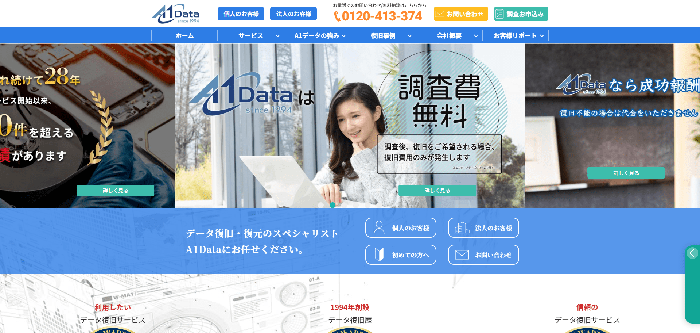
引用元:A1データ公式サイト
(https://www.a1d.co.jp/)
- リモートによる復旧にも対応する
利便性が高いサービス - 復旧データのダウンロード返却で
輸送時間の短縮が可能 - RAID・サーバー機器など幅広い媒体の復旧に対応
動画復元・修復において
固定料金で対応
データレスキューセンター
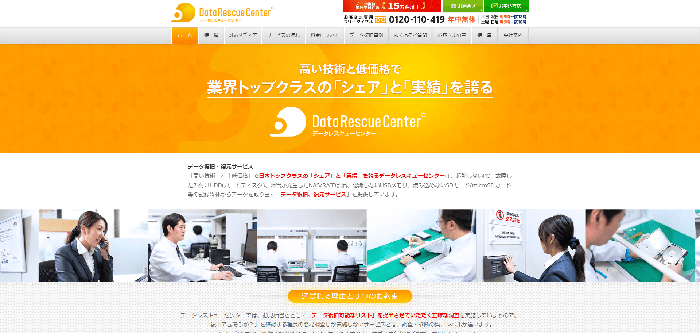
引用元:データレスキューセンター公式サイト
(https://www.rescue-center.jp/)
- 固定料金で再生できなくなった
動画の復元・修復に対応 - 最短6時間以内に初期調査報告と
スピード対応を実現 - 復旧可能なファイルリストを確認してから依頼可能