データ復旧とは?修理との違いをわかりやすく解説
公開日: |最終更新日時:
データ復旧とは、故障・誤削除・初期化・認識不良などによりアクセスできなくなった記録媒体から、保存されているデータを取り出す作業です。
一方、修理はPCやHDD、SSDなどの機器を正常に動かせる状態に戻す作業であり、データを取り戻すこととは目的が異なります。
パソコンや外付けHDDが故障したとき、「修理に出せばデータも戻る」と考える方は少なくありません。
しかし、修理では部品交換や初期化、OSの再インストールなどが行われる場合があり、必要なデータが消えてしまう可能性があります。
そのため、写真や動画、仕事の資料、顧客情報、会計データなど、必要なデータが残っている場合は、修理より先にデータ復旧を検討することが重要です。
このページでは、データ復旧と修理の違い、修理に出す前に確認すべきこと、依頼先の選び方をわかりやすく解説します。
データ復旧とは
データ復旧とは、アクセスできなくなった媒体から、保存されているデータを取り出す作業です。
対象になるのは、パソコン本体だけではありません。HDD、SSD、外付けHDD、USBメモリー、SDカード、NAS、RAID、サーバーなど、さまざまな記録媒体が対象になります。
データ復旧が必要になる原因には、誤削除や初期化のような操作ミスだけでなく、HDDの物理障害、水没、落下、認識不良、ファイルシステムの破損などがあります。
データを取り出すことが目的
データ復旧の目的は、壊れた機器そのものを使えるようにすることではありません。
目的は、保存されているファイルやフォルダを取り出すことです。
たとえば、以下のようなデータが復旧対象になります。
- 写真
- 動画
- WordやExcelなどの書類
- 会計データ
- 顧客情報
- 契約書
- メールデータ
- 共有フォルダ内の業務資料
- サーバーやNAS内の業務データ
データ復旧後は、取り出したデータを外付けHDDなどの別媒体に保存して納品されることが一般的です。
そのため、データ復旧に成功しても、故障した元のPCやHDDがそのまま使えるようになるとは限りません。
対象になる主な媒体
データ復旧の対象になる主な媒体は以下です。
- PC
- HDD
- 外付けHDD
- SSD
- USBメモリー
- SDカード
- NAS
- RAID
- サーバー
- スマートフォン
媒体によって、障害の原因や復旧方法は異なります。
たとえば、HDDでは異音や部品故障が問題になることがあり、SSDやUSBメモリーではコントローラー障害や認識不良が起こることがあります。
NASやRAIDでは、複数のHDDで構成されているため、リビルドやHDD交換の操作によって状態が悪化することもあります。
データ復旧が必要になる主なケース
データ復旧が必要になる主なケースは以下です。
- PCが起動しない
- HDDやSSDが認識されない
- 外付けHDDを接続しても表示されない
- USBメモリーやSDカードが読み込めない
- ファイルやフォルダを誤って削除した
- 初期化・フォーマットしてしまった
- HDDから異音がする
- 水没・落下した
- NASやRAIDでエラーが出ている
- ファイルが開けない
- サーバーや共有フォルダにアクセスできない
このような状態でも、保存されているデータが完全に消えているとは限りません。
ただし、再起動や通電、復旧ソフトの使用、初期化、リビルドなどを繰り返すと、状態が悪化する可能性があります。
重要なデータがある場合は、無理に操作を続けず、早めに専門業者へ相談することが大切です。
修理とは
修理とは、PCやHDD、SSD、周辺機器などを正常に動かせる状態に戻す作業です。
PCであれば、電源が入るようにする、OSが起動するようにする、故障した部品を交換する、といった対応が中心になります。
データ復旧とは異なり、修理の目的は「機器を使える状態にすること」です。
機器を使える状態に戻すことが目的
修理では、故障した機器の動作を回復させるために、以下のような作業が行われることがあります。
- 部品交換
- ストレージ交換
- OSの再インストール
- 初期化
- 設定の変更
- 基板交換
- 動作確認
- 工場出荷状態への復元
たとえば、パソコン修理では、壊れたHDDやSSDを交換して、新しいストレージにOSを入れ直す対応が行われることがあります。
この場合、PC自体は使えるようになっても、元のストレージに保存されていたデータが戻るわけではありません。
修理ではデータが消える場合がある
修理では、データが消える可能性があります。
特に注意したい作業は以下です。
- 初期化
- ストレージ交換
- OS再インストール
- 工場出荷状態への復元
- 故障部品の交換
- 故障したHDDやSSDの返却不可
メーカー修理や保証修理では、機器を正常に動かすことを優先するため、データは保証対象外になることがあります。
また、修理前に「データが消える可能性があります」と案内される場合もあります。
必要なデータがある場合は、修理へ出す前に必ずデータの有無を確認しましょう。
修理後にデータが戻るとは限らない
修理が成功したからといって、データが戻るとは限りません。
たとえば、PCの電源が入るようになっても、保存されていた写真や書類が消えている場合があります。
HDDやSSDを交換した場合、新しいストレージには元のデータが入っていません。
そのため、必要なデータがある場合は、修理に出す前にデータ復旧を検討することが重要です。
データ復旧と修理の違い
データ復旧と修理の最大の違いは、目的です。
データ復旧は「データを取り出すこと」、修理は「機器を使えるようにすること」を目的としています。
| 比較項目 | データ復旧 | 修理 |
|---|---|---|
| 目的 | データを取り出す | 機器を正常に動かす |
| 対象 | 保存データ | PC・HDD・部品・OSなど |
| 作業内容 | 解析、抽出、復元、別媒体納品 | 部品交換、初期化、OS再インストール |
| データの扱い | データを残す・取り出すことを優先 | データ保証外の場合がある |
| 向いているケース | 必要データがある | データ不要で機器を直したい |
| 注意点 | 復旧できない場合もある | データが消える可能性がある |
| 依頼先 | データ復旧専門業者 | メーカー、修理店、保守業者 |
目的の違い
データ復旧は、必要なファイルやフォルダを取り出すことが目的です。
一方、修理は機器を使える状態に戻すことが目的です。
そのため、以下のように考えると分かりやすいです。
- データが必要なら、まずデータ復旧
- 機器を使えるようにしたいなら、修理
- データも機器も必要なら、先にデータ復旧を検討
データが必要な状態で先に修理へ出すと、初期化や部品交換によって復旧が難しくなることがあります。
作業内容の違い
データ復旧では、障害媒体の状態を確認し、保存されているデータを解析・抽出します。
復旧したデータは、別の媒体に保存して返却されることが一般的です。
一方、修理では、故障した部品を交換したり、OSを再インストールしたりして、機器を使える状態にします。
そのため、修理ではデータを残すことよりも、機器の動作回復が優先されることがあります。
依頼先の違い
データ復旧の依頼先は、データ復旧専門業者です。
一方、修理の依頼先は、メーカー、PC修理店、家電量販店、保守会社などです。
法人の場合は、契約中のITベンダーや保守会社へ最初に連絡するケースもあります。
ただし、保守会社や修理会社が行うのは、機器の復旧や交換対応であることも多いため、必要なデータがある場合は「データ復旧が必要」と明確に伝えることが重要です。
修理に出す前に必要なデータがある場合は、データ復旧を優先すべきケースがあります。
本サイトでは、「健全」「専門」「高品質」の3つの観点からおすすめのデータ復旧業者を紹介しています。
大切なデータの復旧を依頼する業者を探す際には、ぜひ参考になさってください。

修理に出す前にデータ復旧を検討すべきケース
必要なデータが残っている場合は、修理より先にデータ復旧を検討したほうがよいケースがあります。
特に、バックアップがない場合や、業務データ・顧客情報が含まれている場合は注意が必要です。
必要なデータのバックアップがない
バックアップがない場合は、修理より先にデータ復旧を検討しましょう。
たとえば、以下のようなデータが保存されている場合です。
- 写真
- 動画
- 仕事の資料
- 顧客情報
- 会計データ
- 契約書
- メールデータ
- 研究データ
- 共有フォルダ内の資料
修理で初期化やストレージ交換が行われると、これらのデータが失われる可能性があります。
バックアップがない場合は、まずデータを取り出せるか確認することが大切です。
PCや外付けHDDが起動・認識しない
PCが起動しない、外付けHDDが認識しないといった場合も、修理前にデータ復旧を検討しましょう。
修理では、故障したHDDやSSDを交換してPCを使えるようにすることがあります。
しかし、交換後の新しいストレージには、元のデータは入っていません。
必要なデータがある場合は、修理で部品交換される前に、元の媒体からデータを取り出せるか確認する必要があります。
メーカー修理で初期化される可能性がある
メーカー修理では、OS再インストールや工場出荷状態への復元が行われる場合があります。
この場合、PC自体は正常に戻っても、保存されていたデータが消える可能性があります。
メーカーや修理店に依頼する前に、以下を確認しましょう。
- 修理時に初期化される可能性があるか
- ストレージ交換が行われる可能性があるか
- データは保証対象に含まれるか
- 故障したHDDやSSDは返却されるか
- 修理前にデータを取り出す必要があるか
必要なデータがある場合は、修理依頼前にデータ復旧専門業者へ相談するのが安全です。
業務データ・顧客情報が含まれる
法人PCや部門共有の外付けHDD、NASなどには、業務上重要なデータが保存されていることがあります。
たとえば、以下のようなデータです。
- 顧客情報
- 契約書
- 請求書
- 会計データ
- 人事情報
- 営業資料
- 過去案件資料
- 業務システムの出力データ
これらのデータが失われると、業務停止、顧客対応の遅延、再作成工数の増加などにつながる可能性があります。
業務データや顧客情報が含まれる場合は、修理より先にデータの保全を考えましょう。
HDDから異音がする・水没した
HDDからカチカチ、カタカタといった異音がする場合や、水没・落下した場合は、物理障害が起きている可能性があります。
この状態で通電を続けたり、修理目的で操作を繰り返したりすると、記録面や内部部品に負荷がかかる恐れがあります。
重要なデータがある場合は、電源を切り、無理に確認せず、データ復旧専門業者へ相談しましょう。
修理を先にしてもよいケース
すべてのケースでデータ復旧を先に行う必要があるわけではありません。
必要なデータがすでにバックアップされている場合や、データが不要な場合は、修理を優先してもよい場合があります。
必要なデータがバックアップ済み
クラウド、外付けHDD、NAS、社内バックアップなどに必要なデータが残っている場合は、修理を優先してもよいケースがあります。
ただし、修理前に以下を確認しましょう。
- バックアップが最新か
- 必要なファイルが含まれているか
- バックアップから正常に復元できるか
- 複数のバックアップ先があるか
- 業務に必要なデータがすべて残っているか
バックアップがあると思っていても、実際には古いデータしか残っていない場合や、一部のフォルダが対象外になっている場合があります。
修理前にバックアップ内容を確認することが大切です。
機器を直すことが目的
データが不要で、機器を使えるようにすることが目的であれば、メーカー修理やPC修理店への依頼が適しています。
たとえば、以下のようなケースです。
- データはバックアップ済み
- PC本体を使えるようにしたい
- 保証修理を使いたい
- 部品交換が目的
- 初期化しても問題ない
この場合は、修理を優先してもよいでしょう。
消えても問題ないデータしかない
保存されているデータが不要、または消えても問題ない場合も、修理を先に進めやすいです。
ただし、修理後に「やはり必要なデータがあった」と気づくケースもあります。
修理に出す前に、デスクトップ、ドキュメント、写真、メールデータ、業務フォルダなどを確認し、本当に不要かを判断しましょう。
データ復旧とバックアップ復元の違い
データ復旧とバックアップ復元も混同されやすい言葉です。
バックアップ復元は、あらかじめ別の場所に保存していたコピーからデータを戻す作業です。
一方、データ復旧は、アクセスできなくなった媒体そのものからデータを取り出す作業です。
| 比較項目 | データ復旧 | バックアップ復元 |
|---|---|---|
| 元データ | 障害媒体内のデータ | 事前に保存したコピー |
| 必要条件 | 媒体解析が必要 | バックアップが存在する |
| 主な目的 | 失われたデータを取り出す | 保存済みデータを戻す |
| 費用 | 業者依頼で発生 | 自社・個人で対応できる場合あり |
| 注意点 | 状態悪化に注意 | バックアップの時点までしか戻らない |
バックアップが正常に残っている場合は、データ復旧業者に依頼しなくても復元できる場合があります。
ただし、以下のような場合は、データ復旧が必要になることがあります。
- バックアップが古い
- 必要なデータがバックアップ対象外だった
- バックアップが失敗していた
- バックアップ先も壊れている
- 誤削除がクラウドやバックアップにも同期されている
- 最新データだけが障害媒体内に残っている
バックアップがある場合でも、必要なデータが本当に残っているか確認しましょう。
データ復旧とデータ復元の違い
「データ復旧」と「データ復元」は、似た意味で使われることがあります。
ただし、使われる場面には少し違いがあります。
データ復元は削除データを戻す意味で使われることが多い
データ復元は、誤って削除したファイルや、ゴミ箱から消してしまったデータを戻す文脈で使われることが多い言葉です。
たとえば、以下のようなケースです。
- 削除した写真を復元する
- ゴミ箱を空にしたデータを復元する
- フォーマットしたSDカードから復元する
- バックアップから復元する
比較的、ソフトウェアやバックアップから戻す意味で使われることが多いです。
データ復旧は物理障害・論理障害を含む広い意味で使われる
データ復旧は、誤削除だけでなく、HDDの物理障害やNAS・RAID障害、認識不良、水没、落下などを含む広い意味で使われます。
データ復旧業者が提供するサービスでは、「データ復旧」という表現が使われることが一般的です。
重要データがある場合は用語より状態確認が重要
「復旧」と「復元」の言葉の違いよりも重要なのは、媒体の状態と必要なデータの有無です。
HDDから異音がする、NASでRAIDエラーが出ている、媒体が認識しないといった場合は、自分で復元ソフトを試すより、専門業者へ相談したほうがよいケースがあります。
データ復旧を依頼する前に確認すること
データ復旧を依頼する前には、媒体の状態や必要なデータを整理しておくと、相談や見積がスムーズになります。
| 確認項目 | 内容 |
|---|---|
| 必要なデータ | 写真、書類、業務データ、顧客情報など |
| バックアップ | 別媒体・クラウド・NASに残っているか |
| 症状 | 起動しない、認識しない、異音、誤削除など |
| 直前の操作 | 初期化、上書き、修理相談、復旧ソフト使用など |
| 媒体の種類 | HDD、SSD、USB、SDカード、NAS、PCなど |
| 緊急度 | 即日必要か、数日以内か |
| 情報管理 | 個人情報・業務情報が含まれるか |
必要なデータが何かを整理する
まず、復旧したいデータを整理しましょう。
すべてのデータが必要なのか、特定のフォルダだけでよいのかによって、相談内容が変わります。
法人の場合は、顧客情報、契約書、会計データ、営業資料など、業務への影響も整理しておくとよいでしょう。
バックアップの有無を確認する
バックアップがある場合は、データ復旧が不要になる可能性があります。
ただし、バックアップが古い場合や、必要なデータが含まれていない場合は注意が必要です。
クラウド、外付けHDD、NAS、社内バックアップなどを確認しましょう。
症状と直前の操作を記録する
発生している症状と、直前に行った操作を記録しておきましょう。
たとえば、以下の情報が役立ちます。
- いつから発生したか
- エラー表示の内容
- 異音の有無
- 誤削除や初期化の有無
- 復旧ソフトを使ったか
- 修理店やメーカーに相談したか
- 再起動や接続の試行回数
無理に操作して確認する必要はありません。
分かる範囲で記録しておきましょう。
修理より先に相談すべきか判断する
必要なデータがある場合は、修理より先にデータ復旧を相談すべきか判断しましょう。
特に以下の場合は、データ復旧を優先することをおすすめします。
- バックアップがない
- 顧客情報や会計データが含まれる
- HDDから異音がする
- 外付けHDDやSSDが認識しない
- PCが起動しない
- NASやRAIDでエラーが出ている
- 水没や落下がある
- メーカー修理で初期化される可能性がある
データ復旧と修理でよくある勘違い
データ復旧と修理は目的が違いますが、混同されやすいポイントがあります。
ここでは、よくある勘違いを整理します。
修理すればデータも戻ると思っている
修理で機器が使えるようになっても、データが戻るとは限りません。
ストレージ交換や初期化が行われると、保存されていたデータが消える可能性があります。
必要なデータがある場合は、修理前にデータ復旧を検討しましょう。
メーカーならデータも安全だと思っている
メーカー修理は、機器を正常に動かすことを目的としています。
データは保証対象外となる場合があります。
メーカーに依頼する場合でも、データが必要であることを事前に伝え、初期化やストレージ交換の可能性を確認しましょう。
起動しないPCは修理だけでよいと思っている
PCが起動しない場合でも、内部のHDDやSSDにデータが残っている可能性があります。
先に修理でストレージ交換や初期化が行われると、復旧が難しくなることがあります。
必要なデータがあるなら、修理前にデータ復旧を検討しましょう。
外付けHDDを直せば中身も見られると思っている
外付けHDDのケースや接続部分の不具合であれば、接続方法を変えることでデータを読み込める場合もあります。
しかし、HDD本体に物理障害がある場合、単に機器を直すだけではデータを取り出せないことがあります。
異音や認識不良がある場合は、無理に接続を繰り返さず、専門業者へ相談しましょう。
復旧ソフトを使えば修理も復旧もできると思っている
復旧ソフトは、削除されたファイルや論理障害の一部に対応するためのものです。
機器そのものを修理するものではありません。
また、物理障害があるHDDや認識が不安定な媒体に復旧ソフトを使用すると、状態が悪化する可能性があります。
データ復旧と修理の依頼先の選び方
データ復旧と修理は、目的に応じて依頼先を分けることが重要です。
必要なデータがある場合は、まずデータ復旧を優先しましょう。
データが必要ならデータ復旧専門業者
必要なデータがある場合は、データ復旧専門業者への相談を検討しましょう。
特に以下のような場合です。
- バックアップがない
- HDDやSSDが認識しない
- PCが起動しない
- 外付けHDDから異音がする
- NASやRAIDで障害が出ている
- 重要な業務データがある
- 顧客情報や個人情報が含まれる
- 誤削除や初期化後に必要データがある
データ復旧専門業者では、媒体の状態を診断し、復旧可能なデータを確認したうえで作業を進めることが一般的です。
データ不要ならメーカー・修理店
必要なデータがなく、機器を使えるようにしたい場合は、メーカー修理やPC修理店が選択肢になります。
たとえば、以下のようなケースです。
- バックアップが残っている
- データが不要
- 保証修理を利用したい
- 部品交換が目的
- 初期化しても問題ない
- PC本体を使えるようにしたい
この場合でも、修理前にデータが本当に不要かを確認しておきましょう。
法人は保守会社・情シス・復旧業者で役割を分ける
法人の場合は、保守会社、情シス、総務、データ復旧業者の役割を分けて考えることが重要です。
たとえば、以下のように整理できます。
- 保守会社:機器交換、システム復旧、運用復旧
- 情シス:障害状況の確認、バックアップ確認、業務影響の整理
- 総務・管理部門:稟議、契約、情報管理、証明書確認
- データ復旧業者:障害媒体からのデータ救出
サーバーやNASの障害では、機器の復旧とデータの復旧を分けて考えないと、必要なデータを失う可能性があります。
業務データが必要な場合は、修理や交換作業の前に、データ復旧の必要性を確認しましょう。
データ復旧と修理に関するよくある質問
データ復旧とは何ですか?
データ復旧とは、故障や誤削除などでアクセスできなくなった媒体から、保存されているデータを取り出す作業です。
機器そのものを正常に直す修理とは目的が異なります。
修理に出せばデータも戻りますか?
必ず戻るとは限りません。
修理では部品交換や初期化、OS再インストールが行われる場合があり、データが消える可能性があります。
必要なデータがある場合は、修理に出す前にデータ復旧を検討しましょう。
パソコン修理とデータ復旧はどちらを先に依頼すべきですか?
必要なデータがある場合は、修理より先にデータ復旧を検討しましょう。
修理で初期化やストレージ交換が行われると、データ復旧が難しくなることがあります。
バックアップがあり、データが不要な場合は、修理を先に進めてもよいでしょう。
HDDが壊れた場合、修理できますか?
HDD自体を再利用できる状態に直すより、内部のデータを取り出す対応が優先されることが多いです。
HDDに重要なデータがある場合は、修理ではなくデータ復旧業者へ相談しましょう。
メーカー修理ではデータを保証してくれますか?
メーカーや修理内容によりますが、データは保証対象外となる場合があります。
修理時に初期化やストレージ交換が行われる可能性もあるため、依頼前に必ず確認しましょう。
バックアップがある場合もデータ復旧は必要ですか?
バックアップが正常に残っていれば、データ復旧業者への依頼が不要な場合もあります。
ただし、バックアップが古い、失敗している、必要データが含まれていない場合は、データ復旧が必要になることがあります。
データ復旧後、元の機器は使えますか?
状況によります。
データ復旧はデータを取り出す作業であり、元の機器を再利用できる状態に戻すことを保証するものではありません。
故障した機器を使い続けるのではなく、復旧データを別媒体へ保存し、必要に応じて機器の修理や交換を検討しましょう。
まとめ|必要なデータがあるなら修理より先にデータ復旧を検討する
データ復旧は、故障や誤削除などでアクセスできなくなった媒体から、必要なデータを取り出す作業です。
一方、修理は、PCやHDDなどの機器を正常に動かせる状態に戻す作業です。
両者は目的が異なります。
特に注意したいポイントは以下です。
- データ復旧はデータを取り出す作業
- 修理は機器を使えるようにする作業
- 修理で初期化や部品交換が行われるとデータが消える場合がある
- 必要なデータがある場合は修理より先にデータ復旧を検討する
- バックアップがある場合は修理優先でもよい場合がある
- HDD異音、認識不良、水没、NAS・RAID障害では自力操作や修理前に相談する
写真や仕事の資料、顧客情報、会計データなど、失いたくないデータがある場合は、修理に出す前にデータ復旧の必要性を確認しましょう。
本当に信頼できる
データ復旧業者3選
2026年1月調査時点でデータ復旧協会に所属する14社の中から、データに関する専門業者であり、サービス運営・マネジメントに関わる国際規格(ISO9001、ISO27001のいずれか)を取得している3社について詳しく調査しました。
データ復旧の依頼を考えている方はぜひ参考になさってください。
オールメディア・フォーマットで
成功報酬&迅速対応を実現
アドバンスデザイン

引用元:アドバンスデザイン公式サイト
(https://www.a-d.co.jp/datarecovery/agt/dr1168313/)
- 日本初のデータ復旧業者としての実績とノウハウを保有(※)
- バッファロー社に技術提供する
高い信頼性を誇る - オンサイト対応で、機器を持ち出せない法人案件にも相談可能
※参照元:アドバンスデザイン(https://www.a-d.co.jp/datarecovery/agt/dr1163113/)
障害の種類や程度に応じて
豊富なメニューをラインアップ
A1データ
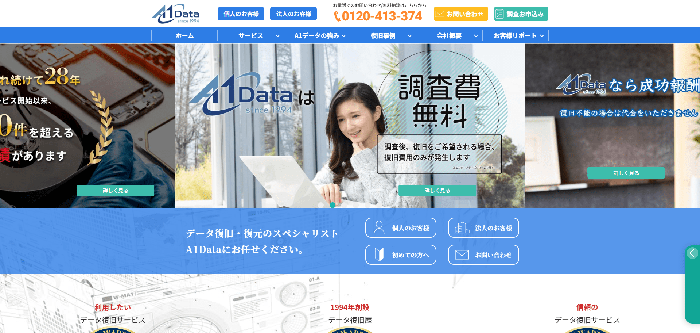
引用元:A1データ公式サイト
(https://www.a1d.co.jp/)
- リモートによる復旧にも対応する
利便性が高いサービス - 復旧データのダウンロード返却で
輸送時間の短縮が可能 - RAID・サーバー機器など幅広い媒体の復旧に対応
動画復元・修復において
固定料金で対応
データレスキューセンター
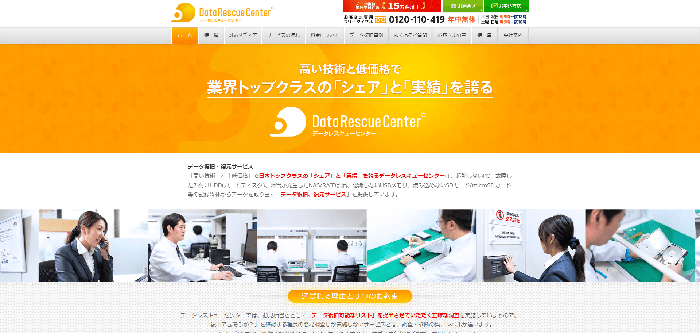
引用元:データレスキューセンター公式サイト
(https://www.rescue-center.jp/)
- 固定料金で再生できなくなった
動画の復元・修復に対応 - 最短6時間以内に初期調査報告と
スピード対応を実現 - 復旧可能なファイルリストを確認してから依頼可能