外付けHDDのデータ復旧|症状別の対処法・費用・業者の選び方
公開日: |最終更新日時:
外付けHDDが認識されない、異音がする、フォーマットを求められるといったトラブルが起きた場合は、症状に合わない操作を続けないことが大切です。
特に、カチカチという異音や焦げたようなにおい、水没、落下後の認識不良がある場合は、通電や再接続を繰り返すことで状態が悪化する可能性があります。
このページでは、外付けHDDにトラブルが起きた際の初動対応、自分でデータ復旧を試せるケース、専門業者へ相談した方がよいケース、復旧費用・期間の目安、信頼できる業者の選び方を解説します。
このページで分かること
- 外付けHDDにトラブルが起きたときの初動対応
- データ復旧の可能性を下げるおそれがあるNG行動
- 論理障害と物理障害の違い
- 復元ソフトを試せるケースと専門業者へ相談すべきケース
- 外付けHDDのデータ復旧にかかる費用・期間
- 信頼できるデータ復旧業者の選び方
外付けHDDにトラブルが起きたときの対処法
外付けHDDのデータ復旧では、トラブルが起きた直後の対応が重要です。まずは現在の症状を確認し、避けるべき操作を把握しましょう。
| 症状 | 最初にすること | 避けること |
|---|---|---|
| 誤ってファイルを削除した | 外付けHDDの使用を止める | 新しいデータの保存や上書き |
| フォーマットを求められる | 画面をキャンセルし、使用を止める | 初期化やフォーマットの実行 |
| カチカチなどの異音がする | 電源を切り、通電を止める | 再通電や復元ソフトの使用 |
| 落下後に認識しなくなった | 電源を切って動かさずに保管する | 抜き差しや再接続の繰り返し |
| 水没・異臭がある | 通電せず、乾いた場所で保管する | 乾燥させるための通電や分解 |
| 異音はないが認識しない | ケーブルやUSBポートを一度だけ確認する | 何度も接続を繰り返す |
| 業務上重要なデータが入っている | 法人対応のデータ復旧業者へ相談する | 原因が分からないまま自己対応する |
異音、異臭、水没、落下などの症状がある場合は、外付けHDD本体の物理障害が疑われます。状態を悪化させないためにも、電源を切り、専門業者への相談を検討しましょう。
外付けHDDトラブル時にやってはいけないこと
外付けHDDに不具合が起きたとき、誤った操作を行うと、元のデータが上書きされたり、物理的な損傷が広がったりする可能性があります。
電源のオン・オフや再接続を繰り返す
認識されない外付けHDDに対して、電源のオン・オフやUSBケーブルの抜き差しを何度も繰り返すのは避けましょう。
特に、異音がする状態で通電を続けると、内部の磁気ヘッドやプラッタの損傷が広がり、読み取れるデータの範囲が狭くなる可能性があります。
ケーブルやUSBポートを確認する場合も、異音、異臭、水没、落下がないことを確認したうえで、一度だけにとどめるのが安全です。
フォーマットや初期化を実行する
「ドライブを使うにはフォーマットする必要があります」と表示されても、必要なデータが残っている場合はフォーマットを実行しないでください。
フォーマットや初期化によってデータの管理情報が書き換えられたり、その後の使用によって元のデータが上書きされたりすると、復旧が難しくなる可能性があります。
エラーチェックや自動修復を実行する
WindowsのエラーチェックやCHKDSKなどの修復処理は、ファイルシステムの整合性を修正するための機能です。
外付けHDDを再利用できる状態に戻すことを目的としており、保存されているデータの復旧を優先する機能ではありません。処理によってファイル構造が変更されることもあるため、必要なデータがある場合は慎重に判断しましょう。
復元したデータを同じ外付けHDDに保存する
復元ソフトを使う場合、復元先に元の外付けHDDを指定すると、復旧したいデータの領域を上書きしてしまう可能性があります。
復元先には、必ず別のHDDやSSD、USBメモリーなどを用意してください。
自分で外付けHDDを分解する
外付けHDDの内部には、非常に精密な部品が使われています。一般的な室内でHDDを開封すると、目に見えないホコリや指紋が内部に付着し、新たな損傷につながる可能性があります。
ケースから内蔵HDDを取り出すだけでも、保証の対象外になったり、暗号化機能やUSB変換基板との関係で正常に読み取れなくなったりすることがあります。重要なデータがある場合は、自分で分解しないようにしましょう。
症状別|外付けHDDの初動対応
外付けHDDが認識されない
外付けHDDが認識されない場合、USBケーブルやACアダプタ、USBポートの接触不良だけでなく、基板の故障、ファームウェア障害、磁気ヘッドの故障などが考えられます。
異音、異臭、水没、落下がなく、外付けHDDが安定して動作している場合に限り、以下を一度ずつ確認します。
- USBハブを使わず、パソコンへ直接接続する
- 別のUSBポートへ接続する
- 同じ規格の別のUSBケーブルを使う
- ACアダプタ式の場合は、電源供給を確認する
- 可能であれば別のパソコンで認識状態を確認する
確認後も認識されない場合や、接続と切断を繰り返す場合は、操作を続けず専門業者へ相談しましょう。
カチカチ・ブーブーなどの異音がする
外付けHDDからカチカチ、カコンカコン、ブーブーといった通常とは異なる音がする場合は、磁気ヘッドやモーターなどの物理部品に障害が起きている可能性があります。
異音がする状態で通電を続けると、内部のプラッタを傷つけるおそれがあります。復元ソフトでは物理障害に対応できないため、電源を切り、再通電せずに専門業者へ相談してください。
フォーマットを求められる
外付けHDDを接続したときに「フォーマットする必要があります」と表示される場合、ファイルシステムやパーティション情報が破損している可能性があります。
フォーマットを実行すると外付けHDDを再び使用できるようになる場合がありますが、保存されているデータへ通常の方法でアクセスできなくなります。
必要なデータが残っている場合は「キャンセル」を選び、それ以上の操作を止めましょう。
0バイト・未割り当てと表示される
Windowsの「ディスクの管理」で容量が0バイト、未割り当て、初期化されていませんなどと表示される場合は、パーティション情報やファイルシステムの破損、ファームウェア障害、物理障害などが考えられます。
「ディスクの初期化」や「新しいシンプルボリューム」を実行すると、管理情報が変更されます。必要なデータがある場合は実行せず、外付けHDDの使用を止めてください。
接続と切断を繰り返す
外付けHDDが一瞬だけ認識され、すぐに切断される場合は、USBケーブルや端子の接触不良、給電不足、USB変換基板の故障、内蔵HDDの読み取り不良などが考えられます。
別のケーブルやUSBポートでも症状が変わらない場合は、抜き差しを繰り返さず、専門業者への相談を検討しましょう。
誤ってファイルを削除した
誤ってファイルやフォルダを削除した場合でも、削除直後であればデータ自体が外付けHDD内に残っていることがあります。
ただし、外付けHDDを使い続けると、削除されたデータの領域へ新しいデータが上書きされる可能性があります。削除に気付いた時点で使用を止め、新しいファイルを保存しないようにしてください。
落下・水没・停電後に動かなくなった
落下後の認識不良、水没後の起動不能、停電や落雷後の障害は、外付けHDD本体や基板、磁気ヘッドなどに物理障害が発生している可能性があります。
水没した場合は、乾いたように見えても内部に水分が残っていることがあります。ドライヤーなどで乾燥させたり、動作確認のために通電したりせず、そのまま専門業者へ相談しましょう。
外付けHDDの障害は論理障害と物理障害に分かれる
外付けHDDに起きる障害は、大きく「論理障害」と「物理障害」に分けられます。両方が同時に起きる複合障害もあります。
| 障害の種類 | 主な症状 | 主な原因 | 復元ソフト |
|---|---|---|---|
| 論理障害 | 誤削除、フォーマット要求、ファイルが開けない | 誤操作、ファイルシステムの破損、ウイルス感染など | 軽度であれば選択肢になる |
| 物理障害 | 異音、異臭、落下後の認識不良、通電しない | 磁気ヘッド、モーター、基板などの故障 | 対応できない |
| 複合障害 | 認識が不安定、読み込みが極端に遅い、エラーが多い | 論理障害と物理障害の併発 | 自己判断での使用は避ける |
論理障害とは
論理障害とは、外付けHDDの部品が物理的に壊れているのではなく、ファイルシステムやデータの管理情報などに問題が起きている状態です。
主な症状として、次のようなものがあります。
- ファイルやフォルダを誤って削除した
- 外付けHDDを誤って初期化した
- ファイルが開けない
- フォーマットを求められる
- パーティションが表示されない
軽度の論理障害で、外付けHDDが安定して認識されている場合は、復元ソフトで対応できることがあります。ただし、障害の程度を外見だけで判断するのは難しいため、重要なデータがある場合は慎重な判断が必要です。
物理障害とは
物理障害とは、外付けHDDの内部部品や基板などが物理的に故障している状態です。
主な原因として、以下が挙げられます。
- 落下や強い衝撃
- 水没や結露
- 高温多湿な環境
- 停電や落雷
- 経年劣化
- USB端子や基板の故障
- 磁気ヘッドやモーターの故障
物理障害の復旧には、専用機器や部品交換、クリーンな環境での作業などが必要になる場合があります。一般的な復元ソフトでは対応できないため、自分で分解せず、専門業者へ相談しましょう。
症状だけで障害の種類を断定するのは難しい
フォーマット要求や0バイト表示は論理障害で起きることがありますが、ファームウェアや内部部品の故障が関係している場合もあります。
また、異音がないからといって、物理障害がないとは限りません。外付けHDDの読み込みが極端に遅い、接続が不安定、頻繁にエラーが出るといった場合も注意が必要です。
原因を判断できない場合や、失えないデータが入っている場合は、無理に自己対応を続けないようにしましょう。
外付けHDDを自分でデータ復旧できるケース
外付けHDDのトラブルがすべて専門業者への依頼を必要とするわけではありません。軽度の論理障害で、原因とリスクを判断できる場合は、復元ソフトが選択肢になることがあります。
復元ソフトを検討できる条件
次の条件をすべて満たしている場合は、復元ソフトを検討できる可能性があります。
- ファイルの誤削除など、トラブルの原因が明確である
- 外付けHDDがパソコンで安定して認識される
- 異音、異臭、水没、落下がない
- 読み込み速度が極端に遅くない
- 復元に失敗しても業務や生活に重大な影響がない
- 復元先として別の記録媒体を用意できる
復元ソフトを使用しない方がよいケース
次のような場合は、復元ソフトを使用せず、専門業者への相談を検討しましょう。
- 外付けHDDから異音がする
- 焦げたようなにおいがする
- 水没や落下後に認識しなくなった
- 外付けHDDが全く認識されない
- 接続と切断を繰り返す
- 読み込みが極端に遅い
- 業務データや顧客情報が保存されている
- バックアップがなく、失敗できない
- 原因や障害の種類を判断できない
復元ソフトを使う場合の注意点
復元ソフトを使う場合は、以下の点に注意してください。
- 復元ソフトは外付けHDD以外のパソコン側へインストールする
- 復元したデータは別のHDDやSSDへ保存する
- スキャン中に異音や接続不良が起きたら中止する
- 外付けHDDへ新しいデータを書き込まない
- 複数の復元ソフトを繰り返し使用しない
復元ソフトの使用には、外付けHDDへ読み取り負荷がかかります。途中で動作が不安定になった場合は、無理に処理を継続しないようにしましょう。
データ復旧業者へ相談した方がよいケース
以下に該当する場合は、自分で対応するよりも、外付けHDDに対応できるデータ復旧業者へ相談する方が安全です。
- 異音、異臭、水没、落下などの症状がある
- 外付けHDDが全く認識されない
- 接続と切断を繰り返す
- フォーマットや初期化を求められる
- 0バイトや未割り当てと表示される
- 暗号化機能が付いた外付けHDDである
- すでに復元ソフトや修復処理を試している
- 業務上必要なデータや顧客情報が入っている
- 短期間でデータを取り戻す必要がある
- 障害の原因を判断できない
データ復旧業者では、外付けHDDの状態を診断したうえで、論理解析、基板処置、ファームウェア修復、部品交換など、障害に応じた対応を行います。
ただし、データ復旧を依頼すれば必ずすべてのデータが戻るわけではありません。初期診断の内容や復旧可能なファイル、費用条件を確認したうえで依頼しましょう。
業務用の外付けHDDは法人対応も確認する
顧客情報、会計データ、社内資料、設計データ、写真・動画素材、バックアップデータなどが保存されている場合は、技術力だけでなく情報管理体制も確認する必要があります。
法人利用では、次の項目を確認しましょう。
- ISO27001などの情報セキュリティ認証
- 秘密保持契約への対応
- オンサイトでの診断・復旧対応
- 作業報告書や証明書の発行
- 復旧データの受け渡し方法
- 預けた媒体の返却・処分方法
- NASやサーバー、RAIDへの対応実績
外付けHDDのデータ復旧にかかる費用相場
外付けHDDのデータ復旧費用は、保存容量だけでなく、障害の種類、損傷の程度、必要な作業、部品交換の有無などによって異なります。
一般的には、軽度の論理障害よりも、部品交換や専用設備での作業を伴う物理障害の方が高額になる傾向があります。
| 障害の例 | 費用の傾向 | 主な作業 |
|---|---|---|
| 誤削除・軽度の論理障害 | 比較的低額になりやすい | ファイル構造の解析、データ抽出 |
| ファイルシステムの破損 | 損傷状態や容量によって変動 | パーティション解析、構造修復 |
| 基板・ファームウェア障害 | 特殊処置や部品の有無で変動 | 基板処置、ファームウェア修復 |
| 磁気ヘッド・モーターの障害 | 高額になりやすい | 部品交換、クローン作成、データ抽出 |
| プラッタの損傷 | 重度障害として高額になる可能性がある | 読み取り可能な領域の抽出、構造解析 |
サイト内で紹介している業者の公開価格では、外付けHDDを含むデータ復旧サービスについて、数万円からの料金が案内されています。ただし、実際の料金は診断後に決まるケースが多いため、公開されている最低料金だけで判断しないことが大切です。
見積もり時に確認したい費用項目
- 初期診断料
- 見積もり後のキャンセル料
- 成功報酬が適用される条件
- 部品代や特殊作業費
- 緊急対応・特急対応の追加費用
- 復旧データを保存する返却媒体の料金
- 送料や持ち込み費用
- 必要なデータが復旧できなかった場合の料金
「成功報酬」と記載されていても、業者によって成功の定義や対象範囲が異なります。必要なファイルが復旧できた場合のみ料金が発生するのか、一部のデータが取り出せれば成功とみなされるのかを確認しましょう。
外付けHDDのデータ復旧にかかる期間
データ復旧にかかる期間も、外付けHDDの障害状態によって異なります。
| 障害の状態 | 期間の傾向 |
|---|---|
| 誤削除などの軽度な論理障害 | 短期間で完了する場合がある |
| ファイルシステムやパーティションの破損 | 解析内容によって数日以上かかる場合がある |
| 基板・ファームウェア障害 | 診断や特殊処置の内容によって変動する |
| 磁気ヘッドなどの物理障害 | 部品調達やクローン作成に時間がかかる場合がある |
| 重度のプラッタ損傷 | 長期間の解析が必要になることがある |
急ぎの場合は、通常対応と緊急対応で料金が異なるか、初期診断までにどの程度かかるか、必要なファイルから優先的に復旧できるかを確認しましょう。
外付けHDDのデータ復旧業者を選ぶポイント
外付けHDDのデータ復旧を依頼する場合は、料金の安さだけでなく、対応できる障害、情報管理体制、見積もり条件などを総合的に確認しましょう。
論理障害と物理障害の両方に対応している
誤削除やファイルシステムの破損だけでなく、磁気ヘッド、基板、ファームウェアなどの物理障害にも対応できるかを確認します。
物理障害への対応には、専用設備、交換部品、専門知識が必要です。公式サイトで対応媒体や設備、復旧事例などを確認しましょう。
初期診断と見積もりの条件が明確である
初期診断が無料か、診断後にキャンセルできるか、キャンセル時に費用が発生するかを確認します。
また、正式に依頼する前に、復旧できる見込みのあるファイル、見積金額、作業期間を提示してもらえると判断しやすくなります。
成功報酬の条件が明確である
成功報酬を採用している場合は、何をもって「復旧成功」とするのかを確認しましょう。
必要なデータが復旧できなかった場合、料金が発生するのかどうかも重要な確認ポイントです。
情報セキュリティ体制を確認できる
外付けHDDには、個人情報や業務上の機密情報が保存されていることがあります。
ISO27001、プライバシーマークなどの第三者認証、入退室管理、秘密保持契約、復旧データの保管・消去方法などを確認しましょう。
誇大な復旧率だけで判断しない
データ復旧の可否は、障害の状態や過去の操作履歴によって大きく異なります。業者ごとに復旧率の計算方法が異なる場合もあるため、数値の高さだけで単純に比較するのは難しいといえます。
対応可能な障害、診断方法、料金条件、作業内容を具体的に説明しているかを確認しましょう。
DRAJ加盟やISO認証も判断材料にする
日本データ復旧協会(DRAJ)への加盟状況や、ISO9001、ISO27001などの取得状況も、業者の運営体制を確認する際の判断材料になります。
ただし、加盟や認証だけで復旧結果が保証されるものではありません。外付けHDDへの対応範囲や料金条件とあわせて確認しましょう。
本サイトでは、DRAJへの加盟状況、ISO認証、料金体系、対応媒体などを確認し、信頼できるデータ復旧業者を紹介しています。
外付けHDDから異音がする、全く認識されない、業務上重要なデータが入っているといった場合は、無理に操作を続けず、まずは初期診断を相談してみましょう。
外付けHDDのデータ復旧例
外付けHDDのデータ復旧では、同じ「認識されない」という症状でも、原因や必要な作業が異なります。ここでは、代表的な復旧例を紹介します。
症状
普段使用していたポータブル外付けHDDが、突然パソコンから認識されなくなりました。電源ランプは点灯していましたが、ドライブとして表示されない状態でした。
復旧方法
USBコネクタ部分の破損と、内部HDDの軽度な論理障害が確認されました。接続部分の処置を行ったうえで内部のデータ構造を解析し、必要なデータを抽出しました。
同じ症状で避けたいこと:USBケーブルの抜き差しを繰り返す、端子を手で動かしながら通電する。
症状
外付けHDDからカチカチという異音が発生し、パソコンで認識されなくなりました。
復旧方法
内部の磁気ヘッドに障害が確認されました。必要な物理処置を施し、読み取り可能な状態を確保したうえでクローンディスクを作成し、データを抽出しました。
同じ症状で避けたいこと:動作確認のために何度も電源を入れる、復元ソフトでスキャンする。
症状
机から外付けHDDを落とした直後から、パソコンに接続しても認識されなくなりました。
復旧方法
衝撃により内部部品にずれや損傷が生じ、正常に読み取れない状態でした。内部の状態を確認し、必要な処置を行ったうえで読み取り可能な領域からデータを抽出しました。
同じ症状で避けたいこと:落下後に振る、何度も通電する、自分でケースを開ける。
症状
外付けHDDが水に濡れ、電源が入らなくなりました。一度通電した際には異臭も発生していました。
復旧方法
内部基板に腐食が確認されました。基板や内部部品の状態を確認し、物理処置とデータ構造の解析を組み合わせて、読み取り可能なデータを抽出しました。
同じ症状で避けたいこと:ドライヤーで乾かす、乾燥後に通電する、分解して水分を拭き取る。
症状
外付けHDD自体はパソコンに表示されるものの、容量が0バイトとなり、保存していたファイルへアクセスできなくなりました。
復旧方法
ファームウェアやデータ管理情報に問題が起きていることが確認されました。必要な修復処置を行い、内部のデータ構造を解析してファイルを抽出しました。
同じ症状で避けたいこと:ディスクの初期化、フォーマット、新しいボリュームの作成。
外付けHDDの状態や損傷の程度によっては、同じ処置を行っても復旧結果が異なります。例は復旧を保証するものではないため、まずは現在の状態を診断してもらいましょう。
外付けHDDのトラブルに関連するページ
外付けHDDのトラブルは、症状によって適切な初動対応が異なります。現在の状態に近いページも確認してください。
- HDDが認識されない場合の原因と対処法
- HDDから異音がする場合の対処法
- データを初期化・フォーマットした場合の対処法
- データを上書き・削除した場合の対処法
- データ復旧を依頼する前にやってはいけないこと
- NASのデータ復旧方法と費用
- SSDのデータ復旧方法と費用
- USBメモリーのデータ復旧方法と費用
外付けHDDのデータ復旧に関するよくある質問
Q1. 外付けHDDが認識されない場合、最初に何をすべきですか?
A. まず、異音、異臭、水没、落下などがないかを確認してください。
これらの症状がある場合は物理障害の可能性があるため、電源を切り、再接続を行わないようにしましょう。
異音などがなく、外付けHDDが安定して動作している場合に限り、USBハブを外す、別のUSBポートやケーブルを一度試すといった確認を行います。それでも認識されない場合は、操作を続けず専門業者へ相談してください。
Q2. 外付けHDDから異音がする場合はどうすればよいですか?
A. すぐに電源を切り、通電を止めてください。
カチカチ、カコンカコン、ブーブーといった異音は、磁気ヘッドやモーターなどの物理部品に異常が起きている可能性があります。
通電や復元ソフトによるスキャンを続けると、内部の損傷が広がるおそれがあります。再通電せず、物理障害に対応できるデータ復旧業者へ相談しましょう。
Q3. フォーマットを求められた場合、実行してもよいですか?
A. 必要なデータが残っている場合は、フォーマットしないでください。
フォーマットは外付けHDDを利用できる状態に整えるための操作であり、保存されているデータを復旧する操作ではありません。
画面をキャンセルし、外付けHDDの使用を止めてください。必要なデータの重要度に応じて、復元ソフトの使用可否を判断するか、専門業者へ相談しましょう。
Q4. 外付けHDDのデータは自分で復旧できますか?
A. 誤削除などの軽度な論理障害で、外付けHDDが安定して認識されている場合は、復元ソフトで対応できることがあります。
ただし、異音、異臭、水没、落下、認識不良などがある場合は、復元ソフトでは対応できません。
また、業務データや失えないデータが入っている場合は、自己対応による悪化を避けるため、早い段階で専門業者へ相談することをおすすめします。
Q5. 外付けHDDのデータ復旧にはいくらかかりますか?
A. 費用は、論理障害か物理障害か、損傷の程度、容量、部品交換の有無などによって異なります。
軽度な論理障害は比較的低額になりやすい一方、磁気ヘッドや基板などの物理障害では、専用設備や部品交換が必要となり、高額になる場合があります。
初期診断後に、作業内容、復旧できる見込みのあるデータ、成功報酬の条件、追加費用を確認しましょう。
Q6. 外付けHDDのデータ復旧には何日かかりますか?
A. 軽度な論理障害であれば短期間で完了する場合がありますが、物理障害では部品調達やクローン作成に時間がかかることがあります。
正確な期間は診断後に提示されるのが一般的です。急ぎの場合は、緊急対応の可否、初期診断までの時間、必要なファイルを優先して復旧できるかを確認しましょう。
Q7. Macで使っていた外付けHDDをWindowsにつないだら読めません。故障ですか?
A. 必ずしも故障とは限りません。
Macで使用していた外付けHDDがAPFSやHFS+などでフォーマットされている場合、Windowsでは標準機能で読み取れないことがあります。
Macでは正常に認識できるかを確認してください。ただし、異音、接続不良、極端な読み込みの遅さなどがある場合は、障害が発生している可能性があります。
Q8. 暗号化された外付けHDDもデータ復旧できますか?
A. 障害の状態や暗号化方式、パスワード・回復キーの有無によっては、復旧できる可能性があります。
一方で、暗号化基板の故障や暗号情報の損傷がある場合は、一般的な外付けHDDよりも対応が難しくなることがあります。
暗号化された外付けHDDであることを事前に伝え、対応実績のある業者へ相談しましょう。
Q9. データ復旧と外付けHDDの修理は何が違いますか?
A. データ復旧は、外付けHDDの中に保存されているデータを取り出すことを目的としています。一方、修理は、外付けHDDや機器を再び使用できる状態に戻すことを目的としています。
修理の過程で初期化や部品交換が行われると、元のデータを取り戻せなくなる場合があります。必要なデータがある場合は、修理より先にデータ復旧を相談しましょう。
本当に信頼できるデータ復旧業者3選
外付けHDDのデータ復旧を依頼する場合は、障害への対応範囲、料金条件、情報管理体制などを比較することが大切です。
本サイトでは、日本データ復旧協会への加盟状況やISO認証などを調査し、信頼できるデータ復旧業者を紹介しています。外付けHDDの症状やデータの重要度に合った相談先を確認してください。
本当に信頼できる
データ復旧業者3選
2026年1月調査時点でデータ復旧協会に所属する14社の中から、データに関する専門業者であり、サービス運営・マネジメントに関わる国際規格(ISO9001、ISO27001のいずれか)を取得している3社について詳しく調査しました。
データ復旧の依頼を考えている方はぜひ参考になさってください。
オールメディア・フォーマットで
成功報酬&迅速対応を実現
アドバンスデザイン

引用元:アドバンスデザイン公式サイト
(https://www.a-d.co.jp/datarecovery/agt/dr1168313/)
- 日本初のデータ復旧業者としての実績とノウハウを保有(※)
- バッファロー社に技術提供する
高い信頼性を誇る - オンサイト対応で、機器を持ち出せない法人案件にも相談可能
※参照元:アドバンスデザイン(https://www.a-d.co.jp/datarecovery/agt/dr1163113/)
障害の種類や程度に応じて
豊富なメニューをラインアップ
A1データ
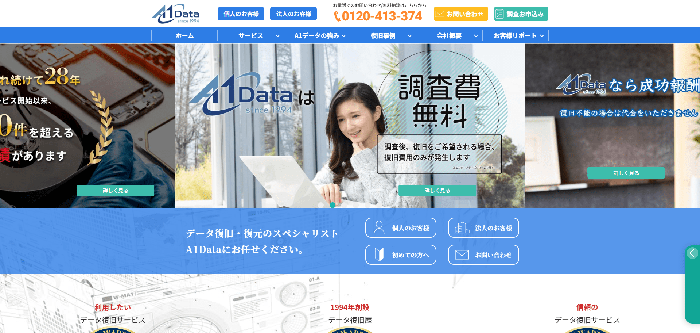
引用元:A1データ公式サイト
(https://www.a1d.co.jp/)
- リモートによる復旧にも対応する
利便性が高いサービス - 復旧データのダウンロード返却で
輸送時間の短縮が可能 - RAID・サーバー機器など幅広い媒体の復旧に対応
動画復元・修復において
固定料金で対応
データレスキューセンター
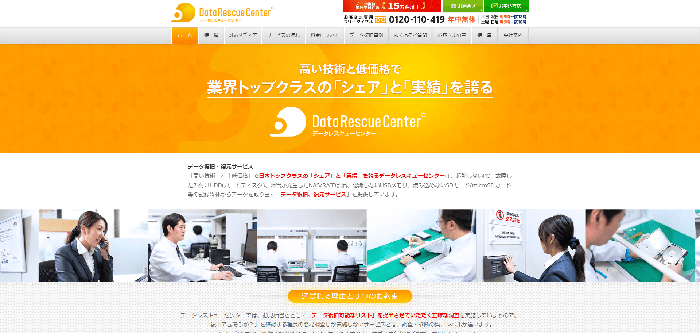
引用元:データレスキューセンター公式サイト
(https://www.rescue-center.jp/)
- 固定料金で再生できなくなった
動画の復元・修復に対応 - 最短6時間以内に初期調査報告と
スピード対応を実現 - 復旧可能なファイルリストを確認してから依頼可能