USBメモリーのデータ復旧|認識しない・削除したときの復元方法と費用
公開日: |最終更新日時:
USBメモリーが認識されない、保存していたファイルを誤って削除した、「フォーマットする必要があります」と表示された場合は、まずUSBメモリーの使用を止めることが重要です。
新しいファイルを保存したり、フォーマットや修復処理を実行したりすると、元のデータが上書きされ、復旧が難しくなる可能性があります。また、USB端子が曲がっている、接続と切断を繰り返す、発熱や異臭がある場合は、抜き差しや再接続によって状態が悪化するおそれがあります。
このページでは、USBメモリーにトラブルが起きたときの初動対応、自分で復元を試せるケース、専門業者へ相談した方がよいケース、データ復旧にかかる費用・期間、業者選びのポイントを解説します。
まず確認|自分で復元できる?業者へ相談すべき?
| USBメモリーの状態 | おすすめの対応 |
|---|---|
| ファイルを誤って削除しただけで、正常に認識される | 使用を止めたうえで、復元ソフトを検討できる場合があります |
| 「フォーマットする必要があります」と表示される | フォーマットせず、重要なデータなら専門業者への相談を検討します |
| 一部のUSBポートやPCでのみ認識されない | 外観に異常がなければ、接続環境を一度ずつ切り分けます |
| どのパソコンでも認識されない | 何度も抜き差しせず、専門業者へ相談します |
| 接続と切断を繰り返す | コピーやスキャンを中止し、専門業者へ相談します |
| USB端子が曲がった・折れた・グラつく | 手で戻さず、再接続せずに物理障害対応の業者へ相談します |
| 発熱・異臭・水没がある | 通電を止め、再接続せず専門業者へ相談します |
| 業務データ・顧客情報など失えないデータが入っている | 自己対応を始める前に専門業者への相談を検討します |
USBメモリーのトラブルが起きたときの対処法
USBメモリーのデータ復旧では、トラブル発生後に新しいデータを書き込まないことと、端子や基板などの物理的な損傷を悪化させないことが大切です。
| 症状 | 最初にすること | 避けること | 次の対応 |
|---|---|---|---|
| ファイルを誤って削除した | USBメモリーの使用を止める | 新しいファイルの保存 | 条件を満たせば復元ソフトを検討 |
| フォーマットを求められる | 画面をキャンセルする | フォーマット・初期化 | 重要なデータなら業者相談 |
| パソコンで認識されない | 外観に異常がないか確認する | 何度も抜き差しする | 接続環境を一度ずつ切り分ける |
| どのPCでも認識されない | 使用を止める | 再接続の繰り返し | 業者相談 |
| 接続と切断を繰り返す | 使用を止める | 大量コピー・スキャンの継続 | 業者相談 |
| USB端子が曲がった・グラつく | 接続せず保管する | 手で戻す・無理に差し込む | 物理障害対応業者へ相談 |
| 容量が0バイト・未割り当てになる | 初期化せず使用を止める | ボリューム作成・フォーマット | 業者相談 |
| 発熱・異臭・水没がある | 通電を止める | 再通電・乾燥後の動作確認 | 物理障害対応業者へ相談 |
USBメモリーを自分で復元できる?業者へ相談すべき?
USBメモリーのトラブルすべてで専門業者への依頼が必要になるわけではありません。誤削除など原因が明確で、USBメモリーが安定して認識されている場合は、復元ソフトが選択肢になることがあります。
一方、どのパソコンでも認識されない、端子が曲がっている、接続と切断を繰り返す、発熱・水没がある場合などは、ソフトでは対応できない物理障害が起きている可能性があります。
| 確認項目 | 自分で復元を検討 | 業者へ相談 |
|---|---|---|
| トラブルの原因 | 誤削除など原因が明確 | 原因が分からない |
| 認識状態 | 安定して認識される | 認識されない・接続が不安定 |
| 容量表示 | 正常 | 0バイト・未割り当てなど異常 |
| USB端子 | 曲がり・グラつきなし | 曲がり・折れ・グラつきあり |
| 発熱・水没 | 異常なし | 発熱・異臭・水没あり |
| データの重要度 | 失敗しても重大な影響がない | 仕事・顧客情報など失えないデータ |
復元ソフトを検討できるケース
- ファイルの誤削除など原因が明確である
- USBメモリーがパソコンで安定して認識される
- 本来の容量で表示されている
- USB端子に曲がりやグラつきがない
- 発熱、異臭、水没がない
- 接続と切断を繰り返していない
- 削除後に新しいファイルを保存していない
- 失敗しても業務や生活に重大な影響がない
- 復元したデータを保存する別の媒体を用意できる
復元ソフトを使用しない方がよいケース
- USBメモリーが全く認識されない
- USB端子が曲がっている・折れている
- 接続と切断を繰り返す
- 強い発熱や異臭がある
- 水没している
- 容量が0バイト・未割り当てになる
- 読み取り速度が極端に遅い
- 業務上重要なデータが入っている
- すでに復元ソフトを使って失敗している
- 原因を判断できない
復元ソフトを使用する際の注意点
- 復元ソフトをUSBメモリーへインストールしない
- 復元したデータを元のUSBメモリーへ保存しない
- スキャン中に接続が切れた場合は中止する
- USBメモリーが発熱した場合は中止する
- 複数の復元ソフトを繰り返し使用しない
- 重要なデータの場合は、自己対応を始める前に専門業者への相談も検討する
USBメモリー対応のデータ復旧業者3社を比較
USBメモリーのデータ復旧を専門業者へ相談する場合は、料金だけでなく、フラッシュメモリーへの対応範囲、物理障害への対応、料金条件、情報管理体制などを比較しましょう。
本サイトでは、2026年1月調査時点で日本データ復旧協会に所属する14社の中から、データに関する専門業者であり、サービス運営・マネジメントに関わる国際規格であるISO9001・ISO27001のいずれかを取得している3社を紹介しています。
| 業者 | 特徴 | こんな場合に確認 |
|---|---|---|
| アドバンスデザイン | USBメモリーを含む幅広い記録媒体に対応。ISO9001・ISO27001を取得 | 重要データ・業務データなど、技術力や情報管理体制を重視したい |
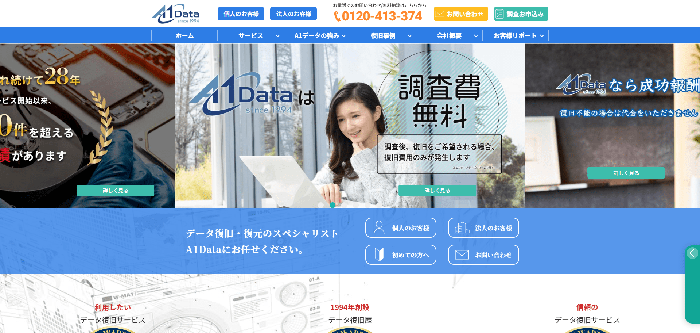
| A1データ | フラッシュメモリーを含む幅広い媒体に対応。無料調査・成功報酬型 | 障害状態や料金を確認してから依頼を判断したい |
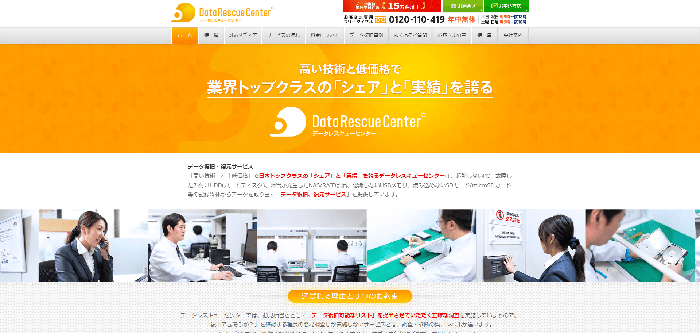
| データレスキューセンター | USB・カードメモリーの軽度論理障害の料金を公開。復旧可能ファイルを確認してから依頼できる | 誤削除などで、費用や必要なファイルの復旧可否を確認してから決めたい |
アドバンスデザイン
アドバンスデザインは、1995年からデータ復旧サービスを提供しているデータ復旧専門業者です。USBメモリーをはじめ、SSD、HDD、NAS、SDカードなど幅広い記録媒体に対応しています。
品質マネジメントシステムのISO9001、情報セキュリティマネジメントシステムのISO27001を取得しており、個人利用から法人案件まで対応しています。
公開料金例:PC、外付けHDD、SSD、NAS、フラッシュメモリーなど 33,000円~(税込)
A1データ
A1データでは、USBメモリーなどのフラッシュメモリーをはじめ、HDD、SSD、NAS、サーバーなど幅広い媒体のデータ復旧に対応しています。
初期調査は無料で、復旧できなかった場合には費用が発生しない成功報酬型を採用しています。
公開料金例:フラッシュメモリー 33,000円~(税込)
データレスキューセンター
データレスキューセンターでは、USBメモリーやSDカードなどのフラッシュメモリーに対応しています。
無料の初期調査後に、復旧可能なファイルのリストと見積書を確認できるため、必要なファイルが復旧対象に含まれているか確認してから正式依頼を判断できます。
公開料金例:USB・カードメモリーの軽度論理障害 9,680円~(税込)
※料金やサービス内容は当サイト調査時点の各社公開情報をもとにしています。実際の料金はUSBメモリーの状態・障害内容・必要な作業によって異なります。依頼前に各社へご確認ください。
USBメモリーのデータ復旧でやってはいけないこと
USBメモリーにトラブルが起きた後の操作によっては、本来復旧できたデータが上書きされたり、物理的な損傷が広がったりする可能性があります。
新しいファイルを保存する
誤ってファイルを削除した場合は、USBメモリーへ新しいデータを保存しないでください。
削除されたデータの領域へ新しいデータが上書きされると、復旧が難しくなる可能性があります。
フォーマットや初期化を実行する
「ドライブを使うにはフォーマットする必要があります」と表示されても、必要なデータがある場合はフォーマットしないでください。
フォーマットはUSBメモリーを再び利用できる状態にするための操作であり、保存されているデータを復元する操作ではありません。
エラーチェックや自動修復を繰り返す
Windowsの「ドライブをスキャンして修復」などは、USBメモリーを利用できる状態に戻すことを目的とした機能です。
データ復旧を目的とした機能ではないため、必要なデータがある場合は修復処理を繰り返すことを避けましょう。
認識されないUSBメモリーを何度も抜き差しする
USBメモリーが認識されない場合でも、複数のポートやパソコンへ何度も接続することは避けましょう。
特に、接続と切断を繰り返す場合は、端子・基板・コントローラーなどに問題が起きている可能性があります。
曲がったUSB端子を自分で直す
USB端子が曲がった・グラつく場合、手で元の位置へ戻したり、認識する角度を探しながら接続したりしないでください。
端子と基板をつなぐ部分や基板そのものが破損し、状態が悪化する可能性があります。
水没・発熱時に再通電する
水没した、強く発熱する、焦げたようなにおいがする場合は、動作確認のために再接続しないでください。
ショートや腐食によって基板の損傷が広がる可能性があります。
USBメモリーが認識されないときの確認順
USBメモリーが認識されない場合は、USBメモリー自体の故障だけでなく、パソコン側のUSBポートやUSBハブに原因がある場合もあります。
ただし、端子の曲がり、発熱、異臭、水没などがある場合は、以下の確認を行わず、そのまま専門業者へ相談してください。
1.USBメモリーの外観を確認する
- 端子が曲がっていないか
- 端子がグラついていないか
- ひび割れや破損がないか
- 水濡れがないか
- 異常な発熱や異臭がないか
異常がある場合は接続しないでください。
2.USBハブを外してパソコン本体へ接続する
USBハブを使用している場合は、ハブ側の不具合の可能性があります。外観に異常がない場合に限り、パソコン本体のUSBポートへ一度だけ直接接続して確認します。
3.別のUSBポートで一度確認する
特定のUSBポートだけで認識されない場合は、パソコン側の接続不良が考えられます。
問題がないUSBポートへ一度だけ接続して確認してください。
4.可能であれば別のパソコンで一度確認する
別のパソコンでも認識されない場合は、USBメモリー側に問題が起きている可能性が高くなります。
5.どの環境でも認識されなければ操作を止める
複数の環境で一度ずつ確認しても認識されない場合は、それ以上抜き差しを繰り返さず、専門業者への相談を検討しましょう。
症状別|USBメモリーの初動対応
「フォーマットする必要があります」と表示される
USBメモリーを接続したときにフォーマットを求められる場合は、ファイルシステムやパーティション情報が破損している可能性があります。
必要なデータが残っている場合は「キャンセル」を選択し、フォーマットや初期化を実行しないでください。
ファイルを誤って削除した
USBメモリー内のファイルを誤って削除した場合でも、その後に新しいデータを保存していなければ、復旧できる可能性があります。
削除に気付いた時点で使用を止め、復元ソフトを使用する場合も復元したデータを元のUSBメモリーへ保存しないでください。
ファイルやフォルダを開けない
USBメモリー自体は表示されるものの、ファイルやフォルダを開けない場合は、ファイルシステムや個別ファイルが破損している可能性があります。
「パラメータが間違っています」「ファイルまたはディレクトリが壊れているため、読み取ることができません」などと表示される場合もあります。
重要なデータがある場合は、修復処理やファイル移動を繰り返さず、専門業者への相談を検討しましょう。
接続と切断を繰り返す
パソコンへ接続すると一瞬だけ認識され、すぐに切断される場合は、USB端子の接触不良、基板、コントローラーなどに問題が起きている可能性があります。
認識している間に大量のデータをコピーしたり、復元ソフトで長時間スキャンしたりすることは避けましょう。
容量が0バイト・未割り当てになる
USBメモリーの容量が0バイト、未割り当て、「初期化されていません」などと表示される場合は、管理情報の破損だけでなく、コントローラーやNANDメモリーに問題が起きている可能性があります。
「ディスクの初期化」「新しいボリュームの作成」などを実行すると状態が変化するため、必要なデータがある場合は実行しないでください。
USB端子が曲がった・折れた・グラつく
USB端子が曲がった、折れた、グラつく場合は、端子だけでなく、コネクタと基板をつなぐ部分や基板の配線が損傷していることがあります。
一時的に認識できる場合でも、認識する角度を探しながら使用する、テープで固定する、手で端子を戻すといった対応は避けましょう。
そのまま保管し、USBメモリーの物理障害に対応できる業者へ相談してください。
水没・発熱・異臭がある
USBメモリーが水に濡れた、接続すると強く発熱する、焦げたようなにおいがする場合は、ショートや基板故障が起きている可能性があります。
水没後に乾燥しているように見えても、内部に水分や汚れが残っている場合があります。ドライヤーで乾燥したり、動作確認のために再接続したりしないでください。
USBメモリーの論理障害と物理障害
USBメモリーに起きる障害は、大きく「論理障害」と「物理障害」に分けられます。両方が同時に発生している場合もあります。
| 障害 | 主な症状 | 自己対応 |
|---|---|---|
| 論理障害 | 誤削除、フォーマット要求、ファイルが開けない | 軽度で安定して認識される場合は復元ソフトを検討可能 |
| 物理障害 | 端子破損、認識不能、発熱、水没など | 復元ソフトでは対応できないため業者相談 |
| 複合障害 | 認識不安定、0バイト、読み取りエラーなど | 自己判断を避け、業者相談を検討 |
同じ「認識されない」「フォーマットを求められる」という症状でも、原因は一つとは限りません。原因を判断できない場合や失えないデータがある場合は、無理に自己対応を続けないようにしましょう。
USBメモリーのデータ復旧にかかる費用
USBメモリーのデータ復旧費用は、保存容量だけでなく、障害の種類、上書き状況、端子・基板の損傷、必要な解析方法などによって異なります。
| 障害の例 | 費用の傾向 | 主な作業 |
|---|---|---|
| 誤削除・軽度の論理障害 | 比較的低額になりやすい | ファイル解析・データ抽出 |
| 誤フォーマット | 上書き状況によって変動 | ファイル構造解析・データ抽出 |
| ファイルシステム破損 | 損傷状態によって変動 | 構造解析・データ抽出 |
| 端子・基板障害 | 物理処置の内容によって変動 | 端子・基板の処置 |
| コントローラー・NANDメモリー障害 | 特殊解析により高額になる場合がある | データ読み出し・再構築など |
| 水没・腐食 | 損傷状態によって変動 | 洗浄・物理処置・データ解析 |
当サイト掲載業者の公開料金例
| 業者 | 公開料金例 |
|---|---|
| アドバンスデザイン | PC、外付けHDD、SSD、NAS、フラッシュメモリーなど 33,000円~ |
| A1データ | フラッシュメモリー 33,000円~ |
| データレスキューセンター | USB・カードメモリーの軽度論理障害 9,680円~ |
※いずれも税込価格。当サイト調査時点の公開情報です。実際の料金は障害状態や必要な作業によって異なります。
公開されている「○円~」という料金は最低料金である場合もあります。特に、USB端子・基板・コントローラーなどの物理障害では、必要な処置によって費用が変わります。
見積もり時に確認したい項目
- 初期診断料
- 見積もり後のキャンセル料
- 成功報酬が適用される条件
- 端子・基板処置などの追加料金
- 特殊解析が必要な場合の追加料金
- 緊急・特急対応費
- 復旧データを保存する返却媒体の費用
- 送料
- 必要なファイルが復旧できなかった場合の料金
成功報酬型であっても、「一部のデータが取り出せれば成功」なのか、「依頼者が指定したファイルを確認できた場合に成功」なのかは業者によって異なります。
USBメモリーのデータ復旧にかかる期間
データ復旧にかかる期間は、USBメモリーの障害状態や必要な処置によって異なります。
| 障害の状態 | 期間の傾向 |
|---|---|
| 誤削除などの軽度な論理障害 | 比較的短期間で完了する場合がある |
| 誤フォーマット・ファイル構造破損 | 解析内容によって数日以上かかる場合がある |
| 端子・基板障害 | 必要な物理処置によって変動する |
| コントローラー・NANDメモリー障害 | 特殊解析に時間がかかる場合がある |
| 水没・腐食 | 洗浄や物理処置の内容によって変動する |
業務データなど急いで取り戻したいファイルがある場合は、初期診断までの時間、緊急対応の可否、必要なファイルを優先して復旧できるかを確認しましょう。
USBメモリーのデータ復旧業者を選ぶポイント
USBメモリーのデータ復旧を依頼する場合は、料金だけでなく、フラッシュメモリーへの対応範囲や物理障害への対応、料金条件、情報管理体制も確認しましょう。
USBメモリー・フラッシュメモリーに対応している
公式サイトで、USBメモリー、SDカード、microSDカードなどのフラッシュメモリーに対応しているか確認しましょう。
端子・基板・コントローラーなどの物理障害にも対応できる
「USBメモリー対応」と記載されていても、対応できる障害の範囲は業者によって異なります。
誤削除などの論理障害だけでなく、USB端子の破損、基板故障、水没、コントローラーなどの障害についても相談できるか確認してください。
初期診断・見積もり条件が明確
初期診断が無料か、見積もり後にキャンセルできるか、キャンセル時に費用が発生するかを確認します。
正式依頼前に、復旧できる見込み、作業内容、料金、期間を提示してもらえると判断しやすくなります。
復旧可能なファイルを確認してから依頼できる
初期診断後に、復旧可能なファイルの一覧やサンプルを確認できれば、自分が必要としているファイルが復旧対象に含まれているか判断しやすくなります。
成功報酬の条件が明確
成功報酬を採用している場合は、どの状態を「復旧成功」とするのかを確認しましょう。
一部のファイルが取り出せれば料金が発生するのか、指定したデータを確認できた場合のみ料金が発生するのかによって条件が異なります。
情報セキュリティ体制を確認できる
業務用USBメモリーには、顧客情報、契約書、設計データなどの機密情報が保存されている場合があります。
ISO27001やプライバシーマークなどの第三者認証、秘密保持契約、復旧データの保管・返却・消去方法などを確認しましょう。
復旧率の高さだけで判断しない
データ復旧の可否は、障害状態、上書き状況、それまでに行った操作などによって異なります。
復旧率の数値だけでなく、USBメモリーへの対応範囲、診断方法、料金条件、必要なファイルを確認してから依頼できるかなどを総合的に比較しましょう。
業務用USBメモリーを復旧する場合に確認したいこと
USBメモリーは、営業資料、顧客情報、会計データ、契約書、設計データなどの持ち運びにも利用されます。
業務データを復旧する場合は、技術面だけでなく情報管理や社内手続きへの対応も確認しましょう。
- ISO27001など情報セキュリティ認証の有無
- 秘密保持契約への対応
- 作業報告書の発行可否
- 復旧データの受け渡し方法
- 元のUSBメモリーの返却方法
- 業者側で保管したデータの消去方法
- 緊急対応の可否
- 必要なファイルを優先して復旧できるか
USBメモリーで専門業者へ相談される主な症状
同じ「認識されない」という症状でも、原因や必要な作業は異なります。専門業者へ相談する際は、現在の症状と、それまでに行った操作をできるだけ具体的に伝えましょう。
USB端子だけでなく、端子と基板をつなぐ部分や基板の配線が損傷している場合があります。
避けたいこと:手で端子を戻す、認識する角度を探しながら接続する。
USBポート側ではなく、USBメモリー本体、基板、コントローラーなどに問題が起きている可能性があります。
避けたいこと:複数の機器へ何度も抜き差しする。
USB端子の接触不良や基板・コントローラーなどの障害が考えられます。
避けたいこと:認識している間に無理に大量のデータをコピーする。
ファイルシステムだけでなく、コントローラーなどに問題が起きている場合があります。
避けたいこと:初期化、フォーマット、新しいボリュームの作成。
基板や電源回路などに物理・電気的な障害が起きている可能性があります。
避けたいこと:乾燥後の再接続、ドライヤーによる乾燥、分解。
USBメモリーが正常に認識されていても、新しいデータを書き込むことで削除領域が上書きされる可能性があります。
避けたいこと:新しいファイルの保存、復元データを同じUSBメモリーへ保存すること。
USBメモリー以外の媒体・症状も確認する
- SDカードのデータ復旧方法と費用
- 外付けHDDのデータ復旧方法と費用
- SSDのデータ復旧方法と費用
- PCのデータ復旧方法と費用
- データを初期化・フォーマットした場合の対処法
- データを上書き・削除した場合の対処法
- USBメモリーが水没した場合の対処法
- データ復旧を依頼する前にやってはいけないこと
USBメモリーのデータ復旧に関するよくある質問
Q1. USBメモリーが認識されない場合、最初に何をすべきですか?
A. まず、USB端子の曲がり、発熱、異臭、水濡れなどがないか確認してください。
外観に異常がない場合に限り、USBハブを外し、別のUSBポートやパソコンで一度ずつ認識状態を確認します。
どの環境でも認識されない場合は、それ以上抜き差しを繰り返さず、専門業者への相談を検討しましょう。
Q2. 「フォーマットする必要があります」と表示された場合はどうすればよいですか?
A. 必要なデータがある場合は、フォーマットしないでください。
画面をキャンセルし、USBメモリーの使用を止めましょう。重要なデータがある場合は、専門業者への相談を検討してください。
Q3. 削除したファイルは自分で復元できますか?
A. 削除後に新しいデータを保存しておらず、USBメモリーが安定して認識されている場合は、復元ソフトで対応できることがあります。
復元したファイルは、必ず別のHDDやSSDへ保存してください。
失えないデータや業務データの場合は、自己対応を始める前に専門業者への相談も検討しましょう。
Q4. USBメモリーのデータ復旧にはいくらかかりますか?
A. 費用は、誤削除などの論理障害か、端子・基板・コントローラーなどに関わる物理障害かによって異なります。
当サイト掲載業者では、USB・フラッシュメモリーについて1万円前後~3万円台からの公開料金が確認できますが、実際の料金は障害状態や必要な作業によって変わります。
Q5. USB端子が曲がった・折れた場合も復旧できますか?
A. 基板やメモリーチップの損傷状態によっては、データを取り出せる可能性があります。
ただし、手で端子を戻したり、無理に接続したりすると状態が悪化する可能性があります。そのまま専門業者へ相談しましょう。
Q6. 接続と切断を繰り返す場合はどうすればよいですか?
A. USB端子の接触不良、基板やコントローラーの故障などが考えられます。
認識している間に大量のデータをコピーしたり、抜き差しを繰り返したりせず、使用を止めてください。
Q7. 水没したUSBメモリーも復旧できますか?
A. 状態によっては復旧できる可能性があります。
ただし、水没後の通電によってショートや腐食が進む場合があります。乾燥後の動作確認はせず、そのまま物理障害に対応できる業者へ相談しましょう。
Q8. 容量が0バイトと表示される場合はどうすればよいですか?
A. ファイルシステムの破損だけでなく、コントローラーなどの障害が関係している可能性があります。
ディスクの初期化、フォーマット、新しいボリュームの作成などを行わず、重要なデータがある場合は専門業者へ相談しましょう。
USBメモリーのデータ復旧は、状態に合った対応を選びましょう
USBメモリーが認識されない、ファイルを誤って削除した、フォーマットを求められる場合でも、原因や障害状態によって適切な対応は異なります。
誤削除などの軽度なトラブルでUSBメモリーが安定して認識されている場合は、自分で復元を試せるケースがあります。一方、端子が曲がっている、どのパソコンでも認識されない、接続が不安定、発熱や水没がある場合は、ソフトでは対応できない障害が起きている可能性があります。
特に、仕事で使用するデータや顧客情報など、失敗できないデータが保存されている場合は、無理に操作を続ける前に専門業者への相談を検討しましょう。
本サイトでは、日本データ復旧協会への加盟状況、ISO認証、料金体系、対応媒体などを調査し、信頼できるデータ復旧業者を紹介しています。
本当に信頼できる
データ復旧業者3選
2026年1月調査時点でデータ復旧協会に所属する14社の中から、データに関する専門業者であり、サービス運営・マネジメントに関わる国際規格(ISO9001、ISO27001のいずれか)を取得している3社について詳しく調査しました。
データ復旧の依頼を考えている方はぜひ参考になさってください。
オールメディア・フォーマットで
成功報酬&迅速対応を実現
アドバンスデザイン

引用元:アドバンスデザイン公式サイト
(https://www.a-d.co.jp/datarecovery/agt/dr1168313/)
- 日本初のデータ復旧業者としての実績とノウハウを保有(※)
- バッファロー社に技術提供する
高い信頼性を誇る - オンサイト対応で、機器を持ち出せない法人案件にも相談可能
※参照元:アドバンスデザイン(https://www.a-d.co.jp/datarecovery/agt/dr1163113/)
障害の種類や程度に応じて
豊富なメニューをラインアップ
A1データ
引用元:A1データ公式サイト
(https://www.a1d.co.jp/)
- リモートによる復旧にも対応する
利便性が高いサービス - 復旧データのダウンロード返却で
輸送時間の短縮が可能 - RAID・サーバー機器など幅広い媒体の復旧に対応
動画復元・修復において
固定料金で対応
データレスキューセンター
引用元:データレスキューセンター公式サイト
(https://www.rescue-center.jp/)
- 固定料金で再生できなくなった
動画の復元・修復に対応 - 最短6時間以内に初期調査報告と
スピード対応を実現 - 復旧可能なファイルリストを確認してから依頼可能