データ復旧の初動判断・依頼準備ガイド
公開日: |最終更新日時:
PCや外付けHDD、SSD、NASなどで突然データにアクセスできなくなると、「再起動すれば直るかもしれない」「復旧ソフトを使ってみよう」と、すぐに何らかの操作をしたくなるかもしれません。
しかし、データトラブルの原因によっては、再起動や通電、フォーマット、復旧ソフトの使用、RAIDのリビルドなどによって状態が変化し、復旧が難しくなる可能性があります。
大切なのは、最初から原因を正確に特定することではありません。
「これ以上操作してよい状態なのか」「自分で対応してよいのか」「専門業者へ相談した方がよいのか」を順番に判断することが重要です。
このページでは、データトラブルが起きたときの初動対応から、データ復旧業者へ相談する準備、問い合わせ、見積もり確認、復旧データの受け取りまでの流れを整理します。
データトラブルが起きたら、まず状態を悪化させない
データにアクセスできなくなったとき、最初に考えたいのは「どうやって直すか」ではなく、これ以上状態を変化させないことです。
同じ「データが開けない」という症状でも、誤削除などの論理的な問題と、HDDの故障などの物理的な問題では、適切な対応が異なります。
原因が分からないまま何度も操作を続けるのではなく、まず以下の4点を確認しましょう。
どの機器でトラブルが起きているか
最初に、障害が発生している機器や記録媒体を確認します。
- PC
- 内蔵HDD
- 外付けHDD
- SSD
- NAS
- RAID
- サーバー
- USBメモリー
- SDカード
特にNASやRAID、サーバーなど複数のHDD・SSDで構成されている機器では、単体の外付けHDDとは対応方法が異なることがあります。
どのような症状が出ているか
次に、実際に発生している症状を整理します。
- PCが起動しない
- HDDやSSDを認識しない
- NASにアクセスできない
- 異音がする
- エラーランプが点灯・点滅している
- 「フォーマットする必要があります」と表示される
- 必要なファイルを削除した
- 誤って初期化・フォーマットした
- 水没・落下させた
- RAIDのエラーが表示されている
業者へ相談する場合も、自分で「論理障害」「物理障害」と判断する必要はありません。表示されているエラーや実際の症状をそのまま伝えられるようにしておきましょう。
トラブル発生後に何をしたか
障害発生後の操作も、データ復旧を検討するうえで重要な情報です。
たとえば、以下の操作を行っている場合は記録しておきましょう。
- PCやNASを再起動した
- 電源のオン・オフを繰り返した
- 復旧ソフトを使用した
- フォーマットした
- RAIDをリビルドした
- HDDを交換した
- 新しいファイルを保存した
- メーカーや修理店へ相談した
すでに操作してしまった場合でも、それだけで復旧できないと決まるわけではありません。追加の操作を控え、何を行ったかを整理して相談することが大切です。
どのデータを復旧したいか
機器そのものではなく、何のデータを取り戻したいのかも整理しておきましょう。
- 写真・動画
- Word・Excel・PDFなどの文書
- 仕事で使用するファイル
- 顧客データ
- メールデータ
- データベース
- NASの共有フォルダ
- システム関連データ
重要なデータが保存されており、「失っても問題ない」と判断できない場合は、自己判断での作業を続ける前に専門業者への相談も検討しましょう。
症状からデータ復旧の初動対応を判断する
データトラブルが起きたときの対応は、症状によって異なります。
以下を目安に、追加操作をしてよい状態なのか、使用を止めた方がよい状態なのかを確認してみましょう。
| 症状 | 初動の考え方 |
|---|---|
| HDDから異音がする | 物理的な障害が疑われるため、通電や再起動を繰り返さず使用を止める |
| 水没・落下した | 無理に電源を入れたり動作確認したりせず、専門業者への相談を検討する |
| HDD・SSDを認識しない | 接続確認だけで直らない場合は、再接続や通電を繰り返さない |
| NAS・RAIDでエラーが出ている | 安易なHDD交換やリビルドを避け、構成を変えない |
| ファイルを削除した | 新しいデータを書き込まず、対象媒体の使用を控える |
| フォーマットした | その後の書き込みを避け、必要なデータがある場合は使用を止める |
| PCが起動しない | 必要なデータが残っている場合は、初期化やメーカー修理の前に復旧を検討する |
症状だけでは判断しにくい場合もあります。原因が分からず、重要なデータが保存されている場合は、確認のための操作を増やすより、現在の状態を維持したまま専門業者へ相談する方がよいケースもあります。
データ復旧でやってはいけない主な操作
データ復旧では、「直そうとして行った操作」がその後の復旧作業に影響することがあります。
特に原因が分からない場合は、以下の操作を安易に行わないようにしましょう。
再起動・通電を繰り返す
PCやHDD、NASが認識しないと、「もう一度起動すれば直るのでは」と考えることがあります。
しかし、HDDなどに物理的な障害が発生している場合、通電を繰り返すことで内部部品への負荷が増える可能性があります。
異音がする、認識したりしなかったりする、途中で動作が止まるといった症状がある場合は、再起動を繰り返さないようにしましょう。
フォーマット・初期化する
外付けHDDやUSBメモリーなどを接続した際に、「ドライブを使うにはフォーマットする必要があります」と表示されることがあります。
必要なデータが残っている場合は、そのままフォーマットしないようにしてください。
誤ってフォーマットした場合も、その後に新しいデータを書き込まず、対象媒体の使用を控えましょう。
復旧ソフトをすぐに実行する
誤削除など一部の論理障害では、データ復旧ソフトが選択肢になる場合があります。
一方で、物理障害が発生している媒体では、ソフトによる読み取り処理が媒体への負荷になる可能性があります。
原因が分からない場合や、失いたくない重要データがある場合は、復旧ソフトを使用する前に症状を確認しましょう。
RAIDを安易にリビルドする
NASやサーバーでRAIDエラーが表示された場合、リビルドを実行すれば復旧できると考えることがあります。
しかし、複数のHDDに障害が発生している場合や、RAID構成情報に問題がある場合は、リビルドによって状態が変化することがあります。
重要なデータが保存されている場合は、HDDの順番や構成を変更せず、リビルド前に専門業者への相談を検討しましょう。
自分で復旧するか、専門業者へ依頼するか判断する
すべてのデータトラブルで専門業者への依頼が必要になるわけではありません。
比較的軽い論理的なトラブルで、原因が明確な場合には、自分で対応できる可能性もあります。
一方で、状態を誤って判断すると、その後の復旧が難しくなることもあります。
自分で対応できる可能性があるケース
- 誤削除など、原因が比較的明確
- HDDやSSDそのものは正常に認識されている
- 異音や水没など物理障害を疑う症状がない
- データの重要度がそれほど高くない
- バックアップが残っている
ただし、自分で作業する場合でも、復旧先を元の媒体と同じ場所にしないなど、データを上書きしないよう注意が必要です。
専門業者への相談を優先したいケース
- HDDから異音がする
- HDDやSSD自体を認識しない
- 落下・水没・火災など物理的なトラブルがある
- NAS・RAID・サーバーで障害が発生している
- 原因が分からない
- 業務データや顧客データなど失えないデータがある
- すでに復旧ソフトや再起動などを何度も試している
- 媒体を外部に持ち出せない
特に重要なデータについては、「費用をかけずに直せるか」だけでなく、失敗した場合の影響も含めて判断しましょう。
データ復旧業者へ相談する前に整理しておきたい情報
専門業者へ相談するときは、事前に分かる範囲で情報を整理しておくと、症状の確認や見積もりが進めやすくなります。
ただし、情報確認のために無理に電源を入れたり、分解したりする必要はありません。現在把握している範囲で整理しましょう。
| 確認項目 | 内容 |
|---|---|
| 対象媒体 | PC、HDD、SSD、NAS、サーバー、USBメモリー、SDカードなど |
| メーカー・型番 | 機器本体や記録媒体に記載されているメーカー名・型番 |
| 容量 | 500GB、1TB、4TBなど |
| 障害発生時期 | いつからアクセスできなくなったか、いつ削除したか |
| 症状 | 認識しない、異音、起動しない、エラー表示など |
| 直前の操作 | 再起動、フォーマット、HDD交換、リビルド、アップデートなど |
| 障害後に行ったこと | 復旧ソフト利用、メーカー相談、修理、再起動回数など |
| 復旧したいデータ | 写真、動画、業務ファイル、共有フォルダなど |
| 優先データ | 特に復旧したいフォルダやファイル |
| 希望納期 | 業務上いつまでに必要かなど |
NASやRAIDの場合は、HDDの台数やRAID構成、エラーが出ているディスクなども分かる範囲で整理しておくとよいでしょう。
NAS・RAIDでは構成情報を変更しない
NASやRAID、サーバーの障害では、一般的なPCや外付けHDDとは異なる情報が必要になることがあります。
特に確認したいのは以下です。
- NAS・サーバーのメーカーと型番
- 搭載しているHDD・SSDの台数
- RAID0、RAID1、RAID5、RAID6などの構成
- どのディスクでエラーが出ているか
- ディスク交換を行ったか
- リビルドを実行したか
- HDDの順番を変更したか
RAID障害では、HDDの順番や構成情報が復旧作業に関係することがあります。
取り外したHDDには順番が分かるようにしておき、自己判断で入れ替えないことが大切です。
データ復旧業者へ問い合わせるときに伝えること
データ復旧業者へ問い合わせる際は、専門用語を使う必要はありません。
「物理障害だと思う」「論理障害だと思う」と自己判断するよりも、実際に起きていることを具体的に伝えましょう。
問い合わせ時には、以下のような情報を伝えられるとスムーズです。
- どの機器・媒体で起きているか
- メーカー・型番
- 現在の症状
- いつ障害が発生したか
- 発生直前に何をしていたか
- 障害後にどのような操作をしたか
- どのデータを復旧したいか
- 特に優先したいファイルやフォルダ
- いつまでに必要か
- 個人利用か法人利用か
法人の場合は、オンサイト対応、NDA、作業報告書、請求書払いなどの条件もあわせて確認するとよいでしょう。
見積もりは金額だけでなく「何に対して支払うか」を確認する
データ復旧業者から見積もりを受け取ったら、金額だけで判断せず、どのような条件で費用が発生するのかを確認しましょう。
確認したい主な項目は以下です。
- 初期診断に費用がかかるか
- 見積金額に何が含まれているか
- 復旧作業費以外に部品代などが発生するか
- 復旧データの返却媒体費用は含まれるか
- 送料が発生するか
- 追加料金が発生する条件
- 復旧できなかった場合に費用がかかるか
- 見積後にキャンセルできるか
- キャンセル料が発生するか
「成功報酬」の成功条件を確認する
「成功報酬制」と記載されている場合も、何をもって復旧成功とするのかを確認することが重要です。
たとえば、以下のような違いが考えられます。
- 何らかのデータが復旧できれば成功とする
- 依頼者が指定したデータを復旧できた場合を成功とする
- 復旧可能なファイルリストを確認してから正式依頼できる
- 復旧料金は成果報酬でも、診断費や部品代が別途発生する
「成功報酬だから安心」と判断するのではなく、希望するデータが戻らなかった場合の費用まで確認しておきましょう。
復旧できなかった場合の料金を確認する
データ復旧は、媒体の状態によってはデータを取り出せない場合もあります。
その場合に、以下の費用が発生するかを確認しておきましょう。
- 初期診断費
- 作業費
- 部品費
- キャンセル料
- 送料
正式に依頼する前に、復旧成功時だけでなく、復旧できなかった場合の費用条件も確認しておくことが大切です。
復旧したいデータには優先順位をつける
データ復旧を依頼するときは、「全部のデータを戻したい」と考える方も多いでしょう。
しかし、業務データや大量の写真などが保存されている場合は、特に必要なデータをあらかじめ整理しておくと、復旧結果を確認しやすくなります。
たとえば、以下のように分類できます。
| 優先度 | 考え方 |
|---|---|
| A | 代替できず、必ず取り戻したいデータ |
| B | できれば取り戻したいデータ |
| C | バックアップや別ファイルがあり、優先度が低いデータ |
法人であれば、顧客データ、会計データ、進行中の案件データなど、業務への影響が大きいものから優先順位を付けるとよいでしょう。
個人であれば、家族写真や動画など、他にコピーが存在しないデータを優先する方法があります。
復旧データを受け取ったら中身を確認する
データ復旧は、納品媒体を受け取って終わりではありません。
実際に必要なデータが復旧できているか、ファイルが正常に開けるかを確認しましょう。
主な確認項目は以下です。
- 必要なフォルダが含まれているか
- 優先していたファイルが復旧されているか
- ファイルが正常に開けるか
- 写真や動画が正常に表示・再生できるか
- フォルダ構成が確認できるか
- 復旧できなかったデータは何か
- 元の障害媒体は返却されるか
- 業者側に残ったデータがどのように扱われるか
特に法人のデータでは、復旧データだけでなく、障害媒体の返却や業者側に残るデータの削除方法についても確認しておきましょう。
データ復旧後は再発防止まで行う
必要なデータを取り戻せたら、同じトラブルが起きたときに再びデータ復旧が必要にならないよう、バックアップ環境を見直しましょう。
複数の場所にバックアップする
重要なデータを1台のPCや外付けHDDだけに保存していると、その機器が故障した際にデータへアクセスできなくなります。
別のHDDやNAS、クラウドストレージなど、用途に合わせて複数の保存先を検討しましょう。
NASやRAIDだけで安心しない
RAIDは、構成によっては一部のHDDが故障してもシステムを継続利用できる仕組みですが、誤削除、複数台故障、RAID構成情報の破損、災害などには対応できない場合があります。
NASやRAIDを利用している場合も、別の場所にバックアップを用意することが大切です。
障害時の対応方法を決めておく
法人では、データ障害が起きてから対応を考えるのではなく、事前に初動ルールを決めておく方法もあります。
- 誰に報告するか
- 機器を停止する基準
- 再起動・リビルドを誰が判断するか
- どの業者へ相談するか
- 必要なバックアップが取得できているか
障害発生時の判断を事前に整理しておくことで、自己判断による操作を減らしやすくなります。
法人・官公庁のデータ復旧では追加の確認が必要
会社や官公庁・自治体で利用しているPC、NAS、サーバーなどの復旧では、個人利用とは異なる確認事項があります。
復旧対象に以下のような情報が含まれている場合は、データ復旧の可否だけでなく情報管理体制も確認しましょう。
- 顧客情報
- 個人情報
- 住民情報
- 従業員情報
- 契約書・機密文書
- 業務システムデータ
法人・官公庁では、以下の条件が必要になることもあります。
- 秘密保持契約(NDA)
- オンサイト対応
- ISO27001などの情報管理体制
- 作業報告書
- 診断報告書
- データ消去・廃棄に関する証明書
- 請求書払い
- 緊急・休日対応
個人向けサービスと同じ条件だけで判断せず、組織として必要な要件に対応できる業者か確認しましょう。
データ復旧業者を選ぶ際は、料金だけでなく、対応できる媒体や障害、初期診断、成功報酬、セキュリティ体制なども確認することが大切です。
本サイトでは、「健全」「専門」「高品質」の3つの観点からおすすめのデータ復旧業者を紹介しています。
依頼先を検討する際には、ぜひ参考になさってください。

データ復旧の初動から依頼までの流れ
データトラブルが発生してから復旧データを受け取るまでの流れを整理すると、以下のようになります。
| STEP1 | 使用を続けてよい状態か判断する 異音、水没、認識不能、RAIDエラーなどがある場合は追加操作を控える |
|---|---|
| STEP2 | 症状と発生状況を整理する 媒体、症状、発生時期、その後に行った操作を整理する |
| STEP3 | 自分で対応するか業者へ相談するか判断する データの重要度と障害状況から判断する |
| STEP4 | 依頼に必要な情報を整理する 型番、容量、必要データ、希望納期などを確認する |
| STEP5 | データ復旧業者へ問い合わせる 実際の症状や障害後の操作を具体的に伝える |
| STEP6 | 診断・見積もりを確認する 費用だけでなく成功条件や追加費用、キャンセル条件を確認する |
| STEP7 | 復旧データを確認する 必要なファイルが含まれているか、正常に開けるか確認する |
| STEP8 | バックアップと再発防止を行う 復旧したデータを複数の場所へバックアップする |
データ復旧で重要なのは、障害発生直後に焦って操作を繰り返すのではなく、現在の状態を確認しながら、一つずつ判断していくことです。
データ復旧の初動・依頼準備に関するよくある質問
PCが起動しない場合、何度か再起動しても大丈夫ですか?
原因が分からない状態で再起動を繰り返すことは避けた方がよいでしょう。
単純なシステムエラーの場合もありますが、HDDなどに物理障害が発生している場合は、通電や再起動によって状態が変化する可能性があります。
重要なデータが保存されており、再起動しても改善しない場合は、無理に操作を続けずデータ復旧を検討しましょう。
データ復旧ソフトを先に試してもよいですか?
誤削除など一部の論理障害では、復旧ソフトが利用できる場合があります。
ただし、物理障害が発生している媒体には適さない場合があります。異音がする、認識が不安定、水没したといった症状がある場合は、復旧ソフトを実行する前に専門業者への相談を検討してください。
データ復旧業者には何を伝えればよいですか?
媒体の種類、メーカー・型番、症状、障害発生時期、その後に行った操作、復旧したいデータなどを分かる範囲で伝えましょう。
「論理障害」「物理障害」などの専門的な判断は必要ありません。実際に何が起きているのかを具体的に伝えることが重要です。
見積もりは料金だけ比較すればよいですか?
料金だけでなく、何が料金に含まれているのか、復旧できなかった場合に費用がかかるのか、どの状態を「復旧成功」とするのかなども確認しましょう。
成功報酬制の場合でも、診断費、部品費、キャンセル料などが別途発生する可能性があるため、条件を確認することが大切です。
データ復旧後のHDDやSSDはそのまま使えますか?
データ復旧と機器修理は目的が異なります。
特に物理障害が発生していた媒体は、データを取り出せても、その後の継続利用には適さない場合があります。
復旧したデータは別の正常な媒体へ保存し、元の媒体を継続利用できるかどうかは別途確認しましょう。
まとめ|データトラブルが起きたら「操作する前に判断する」
PCやHDD、SSD、NASなどでデータトラブルが発生したときは、すぐに復旧作業を始めるのではなく、まず現在の状態を確認することが大切です。
特に、異音、水没、認識不能、RAID障害などがある場合は、再起動や通電、リビルドなどの操作を繰り返さないようにしましょう。
データ復旧を進める際は、以下の流れで整理すると判断しやすくなります。
- 媒体と症状を確認する
- 障害後に行った操作を整理する
- 必要なデータを確認する
- 自分で対応するか業者へ相談するか判断する
- 問い合わせ前に機器情報を整理する
- 見積もりの料金・成功条件・追加費用を確認する
- 復旧データを受け取ったら中身を確認する
- バックアップ環境を見直す
重要なデータほど、焦って操作することが適切とは限りません。
「今何をすべきか分からない」という段階から、状態を悪化させず、必要な情報を整理したうえで次の行動を判断することが、データ復旧の第一歩です。
本当に信頼できる
データ復旧業者3選
2026年1月調査時点でデータ復旧協会に所属する14社の中から、データに関する専門業者であり、サービス運営・マネジメントに関わる国際規格(ISO9001、ISO27001のいずれか)を取得している3社について詳しく調査しました。
データ復旧の依頼を考えている方はぜひ参考になさってください。
オールメディア・フォーマットで
成功報酬&迅速対応を実現
アドバンスデザイン

引用元:アドバンスデザイン公式サイト
(https://www.a-d.co.jp/datarecovery/agt/dr1168313/)
- 日本初のデータ復旧業者としての実績とノウハウを保有(※)
- バッファロー社に技術提供する
高い信頼性を誇る - オンサイト対応で、機器を持ち出せない法人案件にも相談可能
※参照元:アドバンスデザイン(https://www.a-d.co.jp/datarecovery/agt/dr1163113/)
障害の種類や程度に応じて
豊富なメニューをラインアップ
A1データ
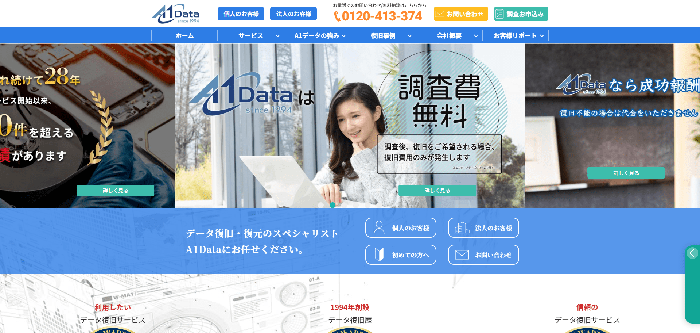
引用元:A1データ公式サイト
(https://www.a1d.co.jp/)
- リモートによる復旧にも対応する
利便性が高いサービス - 復旧データのダウンロード返却で
輸送時間の短縮が可能 - RAID・サーバー機器など幅広い媒体の復旧に対応
動画復元・修復において
固定料金で対応
データレスキューセンター
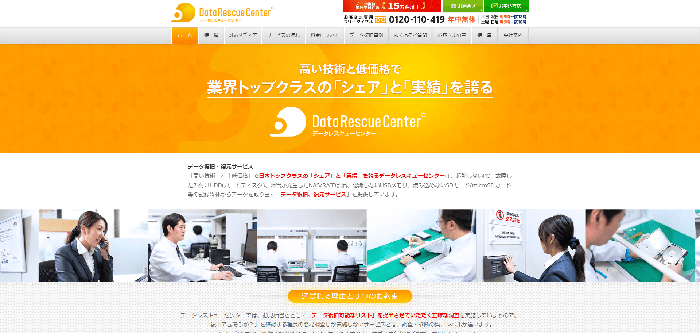
引用元:データレスキューセンター公式サイト
(https://www.rescue-center.jp/)
- 固定料金で再生できなくなった
動画の復元・修復に対応 - 最短6時間以内に初期調査報告と
スピード対応を実現 - 復旧可能なファイルリストを確認してから依頼可能