NAS・RAID障害時の構成確認シート|業者へ伝える情報を整理
公開日: |最終更新日時:
NASにアクセスできない、RAIDでエラーが表示された、HDDを交換したもののリビルドが完了しない――。NASやRAIDでデータトラブルが起きた場合、単体のHDDとは異なり、複数のディスクの組み合わせや配置、障害後に行った操作なども状況を判断する材料になります。
データ復旧業者へ相談するときも、「RAID5です」「HDDが1台故障しました」といった情報だけでなく、どのHDDがどのベイに入っているのか、どのようなエラーが出たのか、HDD交換やリビルドを行ったのかまで整理できると、現在の状態を共有しやすくなります。
ただし、RAID構成が分からないからといって、確認のためにHDDを抜き差ししたり、順番を入れ替えたり、再度リビルドしたりする必要はありません。
大切なのは、現在の構成をできるだけ変えず、「何が起き、その後何をしたのか」を記録することです。
このページでは、NAS・RAID障害時に確認しておきたい情報と、データ復旧業者へそのまま伝えられる構成確認シートを紹介します。
まず確認|NAS・RAID障害時に記録したい8項目
NAS・RAIDで障害が起きた場合は、まず以下の8項目を分かる範囲で整理しておきましょう。
| 確認項目 | 記録する内容 |
|---|---|
| NAS本体 | メーカー・型番 |
| ディスク数 | ベイ数・実際に搭載しているHDDやSSDの台数 |
| RAID構成 | RAID0、1、5、6、10、JBOD、メーカー独自構成など |
| ディスク配置 | どのベイにどのHDD・SSDが入っているか |
| ディスク状態 | 正常、警告、故障、認識しない、不明など |
| エラー内容 | Degraded、Failed、Inactive、Offlineなど表示された内容 |
| 障害後の操作 | 再起動、HDD交換、リビルド、取り外しなど |
| 必要なデータ | 復旧したい共有フォルダや重要ファイル |
すべての情報が分からなくても問題ありません。
RAID構成が分からない場合は、無理に確認しようとせず、現在どのHDDがどの位置にあり、どのような表示になっているかをそのまま記録しましょう。
NAS本体のメーカー・型番を確認する
まず、使用しているNAS・サーバー本体の情報を確認します。
メーカーを確認する
NASには、たとえば以下のようなメーカーがあります。
- BUFFALO
- アイ・オー・データ機器
- Synology
- QNAP
- ASUSTOR
- その他のNAS・サーバーメーカー
メーカー名は本体ラベルや筐体に記載されていることが多いため、安全に確認できる範囲で記録しましょう。
型番を確認する
型番も本体ラベルなどから確認します。
管理画面へアクセスできる場合は型番が表示されることもありますが、型番を確認するためだけに障害が発生しているNASを再起動する必要はありません。
分からない場合は「型番不明」として、メーカー名だけでも記録しておきましょう。
どのような用途で使っているか
使用環境も、データの重要度や業務影響を伝える材料になります。
- 家庭用データ保存
- 小規模オフィスの共有NAS
- 部署内ファイルサーバー
- 全社共有ファイルサーバー
- バックアップ用NAS
- 監視カメラ用ストレージ
- 制作・映像データ保存
HDD・SSDの台数とベイ数を確認する
NASでは、本体に搭載できるディスク数と、実際に使用しているディスク数が異なる場合があります。
本体のベイ数
まず、NAS本体にいくつのHDD・SSDを搭載できるか確認します。
たとえば、以下のように記録します。
- 2ベイ
- 4ベイ
- 6ベイ
- 8ベイ
- 12ベイ
実際に搭載しているディスク数
「4ベイNASだから4台構成」とは限りません。
たとえば、4ベイのうち3台だけを使用している場合や、1台をホットスペアとして設定している場合があります。
分かる範囲で、以下を整理しましょう。
- 現在搭載されているHDD・SSDの台数
- 空いているベイ
- ホットスペアの有無
- 交換用として追加したディスクの有無
「本体のベイ数」と「RAIDを構成しているディスク数」を分けて記録すると分かりやすくなります。
RAID構成を分かる範囲で確認する
RAID構成が分かる場合は記録しておきましょう。
| 構成 | 概要 |
|---|---|
| RAID0 | 複数のディスクへデータを分散して記録する構成 |
| RAID1 | 同じデータを複数のディスクへ記録する構成 |
| RAID5 | データとパリティ情報を複数ディスクへ分散する構成 |
| RAID6 | RAID5より多くのパリティ情報を持たせる構成 |
| RAID10 | ミラーリングとストライピングを組み合わせた構成 |
| JBOD | 複数のディスクをまとめて1つの領域として利用する構成 |
| その他 | SHRなど、メーカー独自・拡張された構成 |
RAID構成が分からない場合
RAIDレベルが分からなくても、データ復旧業者へ相談できます。
その場合は、以下の情報を優先して整理しましょう。
- NASのメーカー
- 型番
- HDD・SSDの台数
- 現在のディスク配置
- 表示されているエラー
- 障害後に行った操作
RAID構成を確認するために設定を変更したり、新しいRAIDを作成したり、初期化したりしないようにしましょう。
HDD・SSDの「順番」を記録する
NAS・RAIDでは、どのディスクがどのベイに入っていたかも重要な情報になります。
現在の配置が分かる場合は、ベイ単位で記録しておきましょう。
| ベイ | メーカー | 型番 | 容量 | 現在の状態 |
|---|---|---|---|---|
| Bay1 | ||||
| Bay2 | ||||
| Bay3 | ||||
| Bay4 | ||||
| Bay5 | ||||
| Bay6 | ||||
| Bay7 | ||||
| Bay8 |
HDDをすでに取り外している場合
すでにHDDを取り外している場合は、元の位置が分かるようにしておきましょう。
- どのベイから取り外したか記録する
- HDDごとにBay1、Bay2など識別できるようにする
- 交換前の配置写真がないか確認する
- 管理者や担当者の作業記録がないか確認する
元の順番が分からなくなった場合は、推測で入れ替えて何度も起動するのではなく、「ディスク順序不明」として現在の状態を保持したまま相談しましょう。
現在表示されているNAS・RAIDの状態を記録する
管理画面へ安全にアクセスできる場合は、表示されているステータスやエラーを記録します。
製品によって表記は異なりますが、以下のような文字が表示されることがあります。
- Normal
- Ready
- Degraded
- Rebuilding
- Failed
- Inactive
- Offline
- Read-only
- Crashed
それぞれの意味を自分で判断するより、表示されている文字列をそのまま記録することを優先しましょう。
LED・ランプの状態も記録する
NAS本体や各ベイのランプ状態も、確認できる場合は記録します。
たとえば、
- Bay1:緑点灯
- Bay2:赤点灯
- Bay3:緑点灯
- Bay4:オレンジ点滅
のように、どのベイでどの表示になっているかを記録します。
ランプの色だけで「このHDDが故障している」と決めつけず、表示内容をそのまま業者へ伝えましょう。
どのディスクにエラーが出ているか記録する
管理画面などで特定のディスクにエラーが表示されている場合は、以下を記録します。
- ベイ番号
- ディスク番号
- エラー内容
- SMART警告の有無
- ディスクを認識しているか
- 容量が正常に表示されているか
- 異音の有無
- 過去に同じディスクで警告が出ていなかったか
たとえば、以下のように整理できます。
Bay1:Normal
Bay2:Disk Failed
Bay3:Warning
Bay4:Normal
エラーの意味を自分で解釈する必要はありません。
障害が起きる直前の状況を整理する
現在のエラーだけでなく、障害が発生する直前に何をしていたかも記録しておきましょう。
通常利用中に突然アクセスできなくなった
特別な作業をしていなかった場合は、「通常利用中に突然アクセスできなくなった」と記録します。
停電・電源断があった
停電、落雷、電源ケーブル抜けなどの直後から症状が出た場合は、その状況を記録します。
UPSを利用していた場合は、UPSの有無も伝えられるとよいでしょう。
HDDの警告が出ていた
障害前からSMART警告やHDD故障通知などが出ていた場合は、分かる範囲で記録します。
HDDを交換した直後に起きた
どのベイのHDDを交換したのか、交換後にどのような表示になったのかを記録します。
RAIDのリビルド中・リビルド後に起きた
リビルド開始後にアクセスできなくなった場合は、開始時刻、進捗、停止したタイミングなどを分かる範囲で残します。
ファームウェア更新や容量増設後に起きた
ファームウェア更新、ストレージプール拡張、HDD増設などを行った場合も記録しておきましょう。
原因を決めつけるのではなく、障害発生直前に行っていた操作を時系列で残すことが大切です。
障害発生後に行った操作を必ず記録する
NAS・RAIDのデータ復旧では、障害後の操作履歴も重要な情報になります。
以下の操作を行っている場合は、その内容と順番を整理しましょう。
- NASを再起動した
- 電源を切った
- HDDを取り外した
- 取り外したHDDを戻した
- HDDを別のベイへ移動した
- HDDを新品へ交換した
- RAIDリビルドを実行した
- RAID Recoveryなどの処理を実行した
- RAIDを初期化した
- ファームウェアを更新した
- HDDをPCへ直接接続した
- データ復旧ソフトを使用した
- メーカーサポートから案内された操作を実行した
すでに操作していても、それを隠す必要はありません。
たとえば、
「Bay2のHDDにエラーが出たため取り外し、新しい4TB HDDへ交換しました。その後リビルドが始まりましたが、40%付近で停止しました。それ以降は操作していません。」
というように、何を、どの順番で行ったのかを整理しておきましょう。
HDDを交換した場合に記録すること
すでにHDDを交換している場合は、交換したという事実だけでなく、その前後の情報を記録します。
- 交換した日時
- 交換したベイ番号
- 交換前のHDDメーカー・型番
- 交換前HDDの容量
- 交換後のHDDメーカー・型番
- 交換後HDDの容量
- 交換後にHDDを認識したか
- リビルドが開始したか
- 交換後に表示されたエラー
交換前のHDDが手元に残っている場合は、自己判断で廃棄しないようにしましょう。
データ復旧では、交換前のディスクも状態確認に必要になる場合があります。
リビルドを実行した場合に記録すること
RAIDのリビルドを行った場合は、以下を分かる範囲で記録しましょう。
- リビルドを開始した日時
- 自動で開始したのか、手動で実行したのか
- どのHDDを交換・追加したのか
- 何%まで進んだのか
- リビルドは完了したのか
- 途中で停止・失敗したのか
- 途中で表示されたエラー
- リビルド後のRAID状態
リビルドが停止した場合は、原因が分からないまま何度も再実行するのではなく、現在の状態と履歴を記録しましょう。
特にリビルド中や失敗後に重要なデータへアクセスできなくなった場合は、追加操作を進める前に専門業者への相談を検討してください。
NAS・RAID障害時に避けたい操作
NAS・RAIDでは、状態が分からないまま構成を変更すると、業者へ相談するときに元の状態を把握しにくくなる可能性があります。
HDDの順番を入れ替える
どのHDDがどのベイに入っていたのか分からなくなるため、自己判断で順番を変更しないようにしましょう。
原因が分からないまま複数のHDDを交換する
エラーが出ているHDDだけでなく、他のディスクにも問題がある可能性があります。
重要なデータへアクセスできない状態では、追加のHDD交換を行う前に状況を確認しましょう。
新しいRAIDを作成する
「RAIDが壊れたので作り直す」と初期化や新規RAID作成を行うと、元の構成情報が変わる可能性があります。
必要なデータがある場合は実行しないようにしましょう。
初期化・フォーマットする
管理画面に初期化を促す表示が出ても、必要なデータがある場合はすぐに実行しないでください。
リビルドを何度も繰り返す
一度リビルドが失敗している場合、その原因を確認せず再度実行することは避けましょう。
HDDを単体でフォーマットする
PCへ接続した際にフォーマットを促されても、必要なデータがある場合は実行しないようにしましょう。
エラーが出たHDDをすぐに廃棄する
「故障しているから不要」と判断せず、データ復旧が完了するまでは保管しておきましょう。
なお、正常なRAIDを保守するためにメーカーが案内するHDD交換と、すでにデータへアクセスできなくなっている状態からデータを復旧することは目的が異なります。
メーカーの保守手順をそのまま適用してよい状態か判断できない場合は、重要データがあるなら追加操作前に相談しましょう。
復旧したい共有フォルダ・データを整理する
RAID構成だけでなく、どのデータを取り戻したいのかも整理しておきましょう。
復旧したい共有フォルダ
たとえば、以下のように整理します。
- 営業部
- 経理
- 顧客データ
- 制作データ
- 写真・動画
- バックアップフォルダ
最優先で必要なデータ
すべてのデータを希望する場合でも、特に必要なフォルダがあれば優先順位を付けましょう。
たとえば、
- 最優先:2026年度の経理データ
- 次点:顧客情報
- できれば必要:2025年度以前の資料
のように整理できます。
必要な期間
特定期間のデータだけ必要な場合は、その期間も伝えます。
- 直近1カ月
- 2026年度分
- 過去3年間
- 全期間
バックアップが残っていないか確認する
NASやRAIDとは別の場所に必要なデータが残っていないかも確認しておきましょう。
- 別のNAS
- 外付けHDD
- クラウドストレージ
- 遠隔拠点のバックアップ
- NASのスナップショット
- 社員PCのローカルデータ
- テープバックアップ
RAIDは複数のディスクを使って可用性を高めるための仕組みであり、別媒体にデータを保存するバックアップとは役割が異なります。
一部でもバックアップが残っていれば、復旧対象となるデータを絞り込みやすくなります。
そのまま使える|NAS・RAID構成確認シート
以下の項目を分かる範囲で記入しておけば、データ復旧業者へ相談するときにそのまま利用できます。
NAS本体の情報
【メーカー】
例:QNAP【型番】
例:○○○○【ベイ数】
例:4ベイ【使用開始時期】
例:2022年頃【使用用途】
例:社内ファイル共有【ファームウェア】
分かる場合のみ記載
RAID構成
【RAID構成】
例:RAID5/不明【搭載HDD・SSD台数】
例:4台【ホットスペア】
例:なし/あり/不明【現在のRAID状態】
例:Degraded/Failed/不明
ディスク配置
【Bay1】
メーカー:
型番:
容量:
現在の状態:【Bay2】
メーカー:
型番:
容量:
現在の状態:【Bay3】
メーカー:
型番:
容量:
現在の状態:【Bay4】
メーカー:
型番:
容量:
現在の状態:
障害状況
【障害発生日】
例:○月○日頃【最初に確認した症状】
例:共有フォルダへアクセスできなくなった【表示されたエラー】
例:Bay2 Disk Failed【ランプ状態】
例:Bay2のみ赤点灯【障害直前に行っていたこと】
例:通常利用中/HDD交換後/停電後など
障害後の操作履歴
【再起動】
例:1回実施【HDD取り外し】
例:Bay2を取り外した【HDD交換】
例:Bay2を4TBの新品HDDへ交換した【リビルド】
例:自動開始、40%で停止【RAID初期化】
例:実施していない【その他の操作】
例:メーカーサポートの案内で管理画面を確認した
復旧したいデータ
【復旧したい共有フォルダ】
例:経理、顧客データ、営業部共有【最優先データ】
例:2026年度の経理データ【バックアップ】
例:2025年度分までは別NASにあり【希望納期】
例:可能であれば3日以内
記入できない部分は「不明」のままで構いません。
HDDの順番が分からなくなった場合はどうする?
すでに複数のHDDを取り外し、どのディスクがどのベイに入っていたのか分からなくなっている場合もあります。
その場合は、推測で並べ直して何度も起動するのではなく、まず現状を整理しましょう。
- それぞれのHDDに識別番号を付ける
- 現在分かっている範囲の位置情報を記録する
- 取り外した順番を思い出して記録する
- 以前撮影したNASの写真がないか確認する
- 作業担当者のメモ・メール・チャットを確認する
- 交換したHDDと元のHDDを混同しないよう分けて保管する
そしてデータ復旧業者へ、「HDDの元の順番が分からない」こと自体を伝えましょう。
分からない状態を隠して推測で操作するより、現在分かっている情報をそのまま伝える方がよいでしょう。
RAID構成が分からなくてもデータ復旧業者へ相談できる
データ復旧を依頼するために、RAIDについて詳しい知識を持っている必要はありません。
以下の情報が分からないケースもあります。
- RAIDレベル
- ストライプサイズ
- パリティの配置
- ファイルシステム
- 正確な障害原因
- HDD内部の故障箇所
これらを自分で調査する必要はありません。
最低限、以下が分かれば相談を始められます。
- NAS・サーバーのメーカー
- 型番
- HDD・SSDの台数
- 現在のディスク配置
- 現在の症状
- 障害後に行った操作
- 復旧したいデータ
RAIDの仕組みを自分で解析するより、現在の状態を変えずに情報を残すことを優先しましょう。
法人のNAS・サーバーでは追加で整理しておきたい情報
法人で使用しているNAS・サーバーの場合は、構成情報だけでなく業務影響や情報管理上の条件も整理しておきましょう。
利用者・利用部署
- 全社利用
- 特定部署のみ
- 利用人数
- 外部拠点からの利用有無
現在の業務影響
- 全社的にファイルへアクセスできない
- 一部部署のみ利用できない
- 一部フォルダだけ開けない
- バックアップ用途のため現時点で業務影響はない
保存されているデータ
- 顧客情報
- 個人情報
- 会計データ
- 設計・開発データ
- 制作データ
- 社内機密情報
情報管理上の条件
- 媒体の社外持ち出しが可能か
- オンサイト対応が必要か
- NDAが必要か
- 作業報告書が必要か
- 復旧後のデータ消去証明が必要か
データ復旧業者へ伝えるときの例文
整理した情報は、以下のようにまとめて業者へ伝えられます。
社内で使用している4ベイNASのデータ復旧について相談です。
メーカーはQNAPで、4台のHDDを使っています。RAID5として使用していたと記憶しています。
最初にBay2でディスクエラーが表示されたため、Bay2のHDDを新品の4TB HDDへ交換しました。
交換後にリビルドが開始されましたが、約40%で停止し、その後共有フォルダへアクセスできなくなりました。
リビルド停止後は、再起動や追加のHDD交換は行っていません。
現在、HDDはBay1~Bay4の位置を変えず、そのまま保管しています。
最優先で復旧したいのは「経理」と「顧客データ」の共有フォルダです。
この状態で診断可能か、必要な機器・HDDの送り方とあわせて教えてください。
RAID構成やエラー原因が分からなくても、時系列で「何が起き、何をしたか」を伝えることで状況を共有しやすくなります。
NAS・RAIDの障害では、複数ディスクの構成や障害後の操作も復旧方法を検討するための情報になります。
本サイトでは、「健全」「専門」「高品質」の3つの観点からおすすめのデータ復旧業者を紹介しています。
NAS・RAIDの依頼先を検討する際にも、ぜひ参考になさってください。

NAS・RAIDの構成確認でよくある質問
RAID構成が分からなくてもデータ復旧を依頼できますか?
RAID構成が分からなくても相談できます。
NASのメーカー・型番、HDD台数、現在のディスク配置、エラー表示、障害後に行った操作など、分かる範囲の情報を整理して伝えましょう。
HDDをすべて取り外して業者へ送ってもよいですか?
必要なものは業者や障害状況によって異なるため、自己判断で取り外す前に依頼先へ確認した方がよいでしょう。
HDDを取り外す必要がある場合も、どのHDDがどのベイに入っていたのか分かる状態を維持することが大切です。
故障したHDDだけ送ればよいですか?
RAIDでは複数のHDDを組み合わせてデータを管理しているため、エラーが出ているHDDだけではなく、他のディスクの状態や構成情報が必要になる場合があります。
どの機器・HDDを送付すべきかは、依頼するデータ復旧業者へ確認しましょう。
Degradedと表示されたらHDDを交換すれば直りますか?
正常なRAIDの保守として、故障したHDDを交換してリビルドする手順がメーカーから案内されている場合があります。
一方で、すでにデータへアクセスできない、他のHDDにも警告がある、リビルドに失敗している、RAIDが別のエラー状態になっている場合などは状況が異なります。
重要なデータが保存されている場合は、現在のRAID状態を確認せずに追加のHDD交換やリビルドを行うことは避けましょう。
リビルドが途中で止まりました。もう一度実行してもよいですか?
停止した原因が分からない状態で、何度もリビルドを繰り返すことは避けた方がよいでしょう。
何%で停止したのか、どのHDDを交換したのか、どのようなエラーが表示されたのかを記録し、重要なデータがある場合は追加操作前に専門業者へ相談しましょう。
HDDの順番が分からなくなりました。どうすればよいですか?
推測で並べ直して何度も起動しないようにしましょう。
各HDDを区別できるようにしたうえで、現在分かっている配置や取り外し履歴を整理し、「元の順番が不明」であることをそのままデータ復旧業者へ伝えてください。
RAIDならバックアップは不要ですか?
RAIDとバックアップは役割が異なります。
RAIDはディスク障害時の可用性を高めるために利用されますが、誤削除、複数ディスク障害、機器故障、災害などによるデータ消失に備えるには、別の媒体やクラウドなどへバックアップを用意しておくことが重要です。
まとめ|NAS・RAID障害では「構成を変えずに情報を残す」
NAS・RAIDでデータトラブルが発生した場合、自分でRAIDの仕組みを完全に理解したり、故障原因を特定したりする必要はありません。
まずは以下の情報を整理しましょう。
- NAS・サーバーのメーカーと型番
- HDD・SSDの台数
- RAID構成
- 各HDDのベイ位置
- 各ディスクの状態
- 表示されているエラー
- 障害発生直前の状況
- HDD交換の有無
- リビルドの実施状況
- 障害後に行ったその他の操作
- 復旧したいデータ
分からない情報を無理に調べるために、HDDを抜き差ししたり、順番を変えたり、リビルドや初期化を実行したりする必要はありません。
NAS・RAID障害時に重要なのは、RAID構成を完璧に理解することではなく、「現在どのディスクがどの位置にあり、何が起き、その後何をしたのか」を残すことです。
整理した構成確認シートは、そのままデータ復旧業者への問い合わせ時に活用できます。
本当に信頼できる
データ復旧業者3選
2026年1月調査時点でデータ復旧協会に所属する14社の中から、データに関する専門業者であり、サービス運営・マネジメントに関わる国際規格(ISO9001、ISO27001のいずれか)を取得している3社について詳しく調査しました。
データ復旧の依頼を考えている方はぜひ参考になさってください。
オールメディア・フォーマットで
成功報酬&迅速対応を実現
アドバンスデザイン

引用元:アドバンスデザイン公式サイト
(https://www.a-d.co.jp/datarecovery/agt/dr1168313/)
- 日本初のデータ復旧業者としての実績とノウハウを保有(※)
- バッファロー社に技術提供する
高い信頼性を誇る - オンサイト対応で、機器を持ち出せない法人案件にも相談可能
※参照元:アドバンスデザイン(https://www.a-d.co.jp/datarecovery/agt/dr1163113/)
障害の種類や程度に応じて
豊富なメニューをラインアップ
A1データ
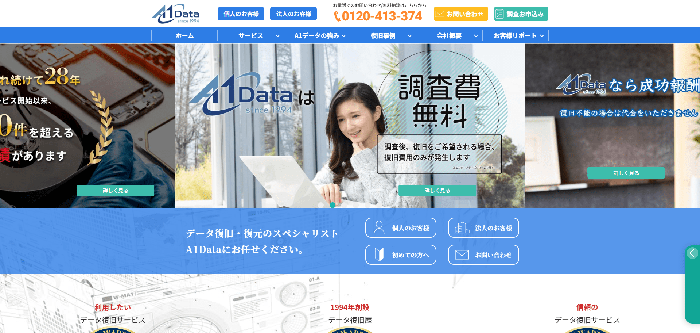
引用元:A1データ公式サイト
(https://www.a1d.co.jp/)
- リモートによる復旧にも対応する
利便性が高いサービス - 復旧データのダウンロード返却で
輸送時間の短縮が可能 - RAID・サーバー機器など幅広い媒体の復旧に対応
動画復元・修復において
固定料金で対応
データレスキューセンター
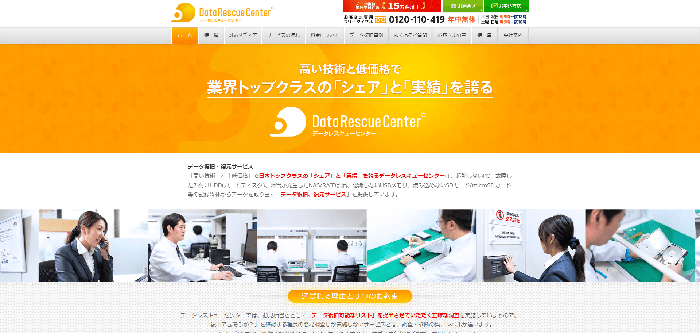
引用元:データレスキューセンター公式サイト
(https://www.rescue-center.jp/)
- 固定料金で再生できなくなった
動画の復元・修復に対応 - 最短6時間以内に初期調査報告と
スピード対応を実現 - 復旧可能なファイルリストを確認してから依頼可能