データ復旧を依頼する前に整理しておく情報チェックリスト
公開日: |最終更新日時:
HDDやSSD、PC、NASなどでデータトラブルが起き、専門業者への依頼を検討するとき、「何を準備しておけばよいのか」「どこまで調べてから問い合わせればよいのか」と迷う方もいるでしょう。
データ復旧を依頼する前に、故障原因や障害の種類を自分で特定する必要はありません。
大切なのは、「どの機器で」「どのような症状が起き」「その後何をして」「どのデータを取り戻したいのか」を分かる範囲で整理しておくことです。
特に、障害発生後に行った再起動、復旧ソフトの使用、フォーマット、HDD交換などの操作は、業者側が現在の状態を把握するための情報になります。
ただし、情報を確認するために無理に通電したり、HDDを分解したり、RAID構成を変更したりする必要はありません。
このページでは、データ復旧業者へ問い合わせる前に整理しておきたい情報を、実際に使えるチェックリスト形式で紹介します。
まず確認|データ復旧を依頼する前に整理しておきたい8項目
データ復旧業者へ相談する前に、まず以下の8項目を整理してみましょう。
| 確認項目 | 整理する内容 |
|---|---|
| 対象媒体 | HDD、SSD、PC、NAS、USBメモリー、SDカードなど |
| 機器情報 | メーカー、型番、容量、OSなど |
| 現在の症状 | 認識しない、起動しない、異音、誤削除など |
| 発生状況 | いつ、何をしているときに起きたか |
| 障害後の操作 | 再起動、復旧ソフト、フォーマット、HDD交換など |
| 復旧したいデータ | 写真、業務ファイル、特定フォルダなど |
| データの優先順位 | 絶対に必要、できれば必要、代替可能など |
| 希望条件 | 希望納期、予算、法人のセキュリティ要件など |
すべての項目を埋める必要はありません。
分からない項目を無理に調べるのではなく、現在確認できている情報を正確に整理することが大切です。
対象となる機器・媒体を確認する
まず、どの機器や記録媒体でデータトラブルが起きているのか確認します。
主な対象には、以下があります。
- デスクトップPC
- ノートPC
- 内蔵HDD
- 外付けHDD
- SSD
- NAS
- RAID
- サーバー
- USBメモリー
- SDカード
- スマートフォン
メーカー・型番を確認する
機器本体やラベルなど、安全に確認できる範囲でメーカー名と型番を確認しましょう。
たとえば、以下のように整理します。
- メーカー:Buffalo
- 型番:○○○○
- 容量:4TB
型番が分からない場合は、「メーカーのみ分かる」「型番不明」として問題ありません。
型番を確認するためにHDDを分解したり、NASからディスクを不用意に取り外したりする必要はありません。
容量・台数・構成を確認する
HDDやSSD、NASなどでは、容量やディスク台数も業者側が状況を把握するための情報になります。
HDD・SSDなど単体媒体の場合
分かる範囲で容量を確認します。
- 500GB
- 1TB
- 2TB
- 4TB
- 8TB
正確な容量が分からなければ、「おそらく1TB」「容量不明」と伝えて構いません。
NAS・RAIDの場合
NASやRAIDでは、以下の情報も整理できると相談しやすくなります。
- NAS・サーバーのメーカー
- 型番
- 搭載しているHDD・SSDの台数
- ベイ数
- RAID構成
- どのディスクにエラーが出ているか
- 過去にHDD交換をしたことがあるか
ただし、RAID構成が分からない場合に、確認のためHDDを抜き差ししたり、ディスクの順番を変えたりしないようにしましょう。
現在の症状を整理する
次に、現在どのような症状が出ているかを整理します。
「物理障害」「論理障害」など専門用語で判断する必要はありません。実際に確認できたことを、そのまま記録しましょう。
たとえば、以下のような症状があります。
- HDDを認識しない
- SSDが表示されない
- PCが起動しない
- NASの共有フォルダへアクセスできない
- HDDからカチカチ音がする
- 「フォーマットする必要があります」と表示される
- RAIDでエラーが表示されている
- 必要なファイルを誤って削除した
- HDD・SSDを初期化した
- PCや記録媒体が水没した
- 落下後から認識しなくなった
- 停電後からアクセスできなくなった
画面にエラーコードやエラーメッセージが表示されている場合は、できれば文言をそのまま記録しておきましょう。
原因を推測するよりも、確認できている症状を正確に残すことが重要です。
いつ・どのような状況でトラブルが起きたか整理する
障害が発生した時期や、その直前に何が起きていたのかも整理しておきましょう。
障害が発生した時期
正確な日時が分からなくても構いません。
- 今日の午前中
- 昨日
- 3日前
- 1週間ほど前
- 数カ月前
- 正確には不明
この程度でも状況を伝える材料になります。
トラブル発生直前に何をしていたか
以下のような出来事がなかったか思い出してみましょう。
- 通常どおりファイルを使用していた
- ファイルを削除した
- OSをアップデートした
- 停電した
- 落雷があった
- PCやHDDを落とした
- 水や飲み物をこぼした
- HDDを交換した
- NASを再起動した
- RAIDのリビルドを行った
- 初期化・フォーマットした
「おそらく○○が原因」と推測する必要はありません。
トラブル発生直前に起きた事実を整理しておきましょう。
トラブル発生後に行った操作を整理する
データ復旧業者へ相談するときに重要なのが、障害発生後の操作履歴です。
以下の操作を行っている場合は、回数や内容を分かる範囲で整理しておきましょう。
- PCを再起動した
- NASを再起動した
- 電源を何度か入れ直した
- 別のPCへ接続した
- ケーブルやUSBポートを変更した
- データ復旧ソフトを使用した
- フォーマットした
- 初期化した
- HDDを交換した
- RAIDをリビルドした
- メーカー修理へ相談した
- 別のデータ復旧業者で診断した
- 機器を分解した
すでに何らかの操作をしていても、それだけで復旧できないと決まるわけではありません。
「やってしまったから言わない方がよい」と考えず、行った操作をそのまま伝えましょう。
その情報も、業者側が媒体の状態を判断する材料になります。
復旧したいデータを整理する
データ復旧を依頼する際は、何を取り戻したいのかを具体的に整理しておきましょう。
「全部戻したい」という希望でも問題ありませんが、その中で特に必要なデータが分かっていると、復旧結果を判断しやすくなります。
データの種類
たとえば、以下のように整理できます。
- 写真
- 動画
- Word
- Excel
- PowerPoint
- メールデータ
- 会計データ
- 顧客情報
- CADデータ
- 制作データ
- データベース
保存していた場所
分かる場合は、保存場所も整理します。
- デスクトップ
- ドキュメント
- 特定フォルダ
- NASの共有フォルダ
- 特定のパーティション
- ユーザー別フォルダ
保存場所が分からない場合は、「Excelファイル」「家族写真」など、データの種類だけでも伝えられます。
復旧したいデータに優先順位を付ける
大量のデータが保存されている場合は、復旧したいデータに優先順位を付けておくとよいでしょう。
| 優先度 | 考え方 | 例 |
|---|---|---|
| A | 絶対に復旧したい | 顧客データ、業務停止に関わるファイル、唯一残っている家族写真など |
| B | できれば復旧したい | 過去案件の資料、保存しておきたい写真など |
| C | 優先度が低い | バックアップがあるデータ、再取得できる資料など |
優先順位を付けておくと、以下のようなメリットがあります。
- 業者へ希望を具体的に伝えやすい
- 復旧結果を判断しやすい
- 緊急対応が必要なデータを絞りやすい
- 復旧可能ファイルリストを確認しやすい
バックアップが残っていないか確認する
業者へ依頼する前に、必要なデータが別の場所に残っていないか確認してみましょう。
たとえば、以下のような場所です。
- 別の外付けHDD
- NAS
- OneDrive
- Google Drive
- iCloud
- Time Machine
- Windowsのバックアップ
- メールの添付ファイル
- 共有フォルダ
- 他のPC
- 他の社員・家族が持っているコピー
すべてのデータがバックアップされていなくても、一部が残っていれば、本当に復旧が必要なデータを絞り込めます。
ただし、バックアップ確認のために障害が発生している媒体へ新しいデータを書き込むことは避けましょう。
希望する納期を整理する
業者へ相談する際は、「できるだけ早く」だけでなく、具体的にいつまでに必要なのかを整理しておきましょう。
たとえば、以下のように考えます。
- 今日中に必要
- 明日までに必要
- 3日以内に必要
- 1週間以内
- 特に急いでいない
法人の場合は業務影響も整理する
法人では、期限そのものだけでなく、現在どの程度業務に影響しているのかも伝えるとよいでしょう。
- 業務が完全に停止している
- 一部部署のみ影響している
- 顧客対応に必要なデータが使えない
- 月末処理に必要
- 決算・監査に必要
- 納品期限が迫っている
緊急対応を依頼する場合、追加料金が発生することもあるため、必要性と費用の両方を確認しましょう。
予算や社内手続きを整理しておく
データ復旧費用は、媒体の種類や障害の状態、必要な作業によって異なります。
問い合わせ前に厳密な予算を決める必要はありませんが、以下のような条件がある場合は整理しておきましょう。
- 予算の上限がある
- 一定金額以上は社内決裁が必要
- 複数社の相見積もりが必要
- 請求書払いが必要
- 緊急対応費をどこまで許容できるか
ただし、予算だけを基準に復旧方法を決めるのではなく、まず復旧したいデータの重要度を整理することが大切です。
媒体を業者へ送れるか確認する
データ復旧業者へ依頼する場合、対象媒体を郵送・持ち込みする方法が一般的ですが、法人や官公庁では外部へ持ち出せない場合もあります。
郵送できる場合
配送方法や梱包方法、送料負担について業者へ確認しましょう。
持ち込みを希望する場合
店舗や復旧ラボへの持ち込み対応が可能か確認します。
媒体を外部へ持ち出せない場合
以下の対応が可能か確認しましょう。
- オンサイト初期診断
- オンサイト復旧
- 専用輸送
- セキュリティ要件に合わせた媒体搬送
ただし、「オンサイト対応可」であっても、現地では診断のみで、専用設備が必要な場合は媒体をラボへ持ち帰るケースもあります。
自組織の持ち出しルールと、業者の作業範囲を確認しましょう。
法人の場合は追加で整理しておきたい情報
法人利用のPC、NAS、サーバーなどでは、技術的な情報に加えて、情報管理や契約上の条件も整理しておきましょう。
保存されている情報の種類
- 個人情報
- 顧客情報
- 従業員情報
- 機密情報
- 住民情報
- 会計情報
- 契約関連資料
情報セキュリティ上の条件
- NDAの締結が必要
- ISO27001などの情報管理体制を確認したい
- Pマークの有無を確認したい
- 媒体を外部へ持ち出せない
- オンサイト対応が必要
- 作業者を限定する必要がある
必要な書類
- 見積書
- 初期診断報告書
- 作業報告書
- 復旧結果報告書
- データ消去証明書
- 媒体廃棄証明書
契約・支払い条件
- 請求書払い
- 社内稟議
- 相見積もり
- 指定の業務委託契約書
- 再委託制限
法人案件では、復旧技術だけでなく、自社の情報管理ルールや社内手続きに対応できる業者かどうかも確認しましょう。
データ復旧を依頼する前のチェックリスト
ここまでの内容をまとめると、依頼前に確認したい項目は以下のとおりです。
機器・媒体情報
- □ 媒体の種類を確認した
- □ メーカーを確認した
- □ 型番を確認した
- □ 容量を確認した
- □ OSを確認した
- □ NAS・RAIDの場合はHDD台数を確認した
- □ RAID構成を分かる範囲で確認した
症状・発生状況
- □ 現在の症状を整理した
- □ エラー表示を記録した
- □ 異音の有無を確認した
- □ 落下・衝撃の有無を整理した
- □ 水没・浸水の有無を整理した
- □ トラブル発生時期を整理した
- □ 発生直前に何をしていたか整理した
障害後の操作
- □ 再起動したか整理した
- □ 通電を繰り返したか整理した
- □ 復旧ソフトを使ったか整理した
- □ フォーマット・初期化したか整理した
- □ HDD交換をしたか整理した
- □ RAIDリビルドをしたか整理した
- □ メーカー修理へ相談したか整理した
- □ 他社で診断したか整理した
復旧したいデータ
- □ 復旧したいデータの種類を整理した
- □ 保存場所を分かる範囲で整理した
- □ 最優先データを決めた
- □ バックアップの有無を確認した
依頼条件
- □ 希望納期を整理した
- □ 予算・社内決裁条件を整理した
- □ 郵送・持ち込みが可能か確認した
- □ オンサイトが必要か確認した
法人の場合
- □ データに個人情報・顧客情報が含まれるか確認した
- □ NDAが必要か確認した
- □ 必要な情報セキュリティ条件を整理した
- □ 作業報告書など必要書類を整理した
- □ 支払い条件を整理した
- □ 再委託に制限があるか確認した
そのまま使える|データ復旧の依頼準備メモ
業者へ相談する前に、以下のフォーマットへ分かる範囲で記入しておくと、問い合わせ時にそのまま使えます。
【対象媒体】
例:外付けHDD【メーカー・型番】
例:○○/型番不明【容量】
例:2TB【OS】
例:Windows 11【現在の症状】
例:PCに接続しても認識しない【トラブル発生時期】
例:○月○日頃【発生直前の状況】
例:通常使用中に突然認識しなくなった【障害後に行った操作】
例:PCを1回再起動し、別のUSBポートに接続した【復旧したいデータ】
例:写真・動画・Excelファイル【最優先で復旧したいデータ】
例:2026年の業務フォルダ【バックアップの有無】
例:一部のみ外付けHDDにバックアップあり【希望納期】
例:可能であれば3日以内【媒体の持ち出し】
例:郵送可能【その他の条件】
例:初期診断費用と復旧できなかった場合の費用を確認したい
すべてを埋める必要はありません。
このメモを作っておくと、メールや問い合わせフォーム、電話で状況を説明するときにも使いやすくなります。
依頼準備のためにやってはいけないこと
依頼に必要な情報を集めるために、障害媒体へ追加操作を行う必要はありません。
型番を確認するためにHDDを分解する
型番が分からなければ「不明」で構いません。
特にHDDを自分で開封することは避けましょう。
症状を確認するために何度も再起動する
「もう一度起動すればエラー内容が分かるかもしれない」と再起動を繰り返す必要はありません。
現在確認できている症状をそのまま伝えましょう。
NAS・RAIDの構成確認のためHDDの順番を変更する
RAIDでは、HDDの構成や順番が復旧に関係することがあります。
構成が分からなくても、HDDを抜き差ししたり順番を変えたりせず、そのまま相談しましょう。
問い合わせ前に復旧ソフトを試す
業者へ相談するために復旧ソフトを使用する必要はありません。
特に異音・水没・認識不良などがある場合は、追加操作を控えましょう。
障害媒体へ新しいデータを保存する
誤削除やフォーマットなどのトラブルでは、新しいデータを書き込むことで、元のデータが保存されていた領域に上書きされる可能性があります。
必要なデータがある場合は、対象媒体の使用を控えましょう。
情報が全部そろわなくても問い合わせできる
依頼準備チェックリストを見て、「分からない項目が多い」と不安になるかもしれません。
しかし、すべての情報を把握してからでなければ相談できないわけではありません。
たとえば、以下の情報は不明でも問い合わせできます。
- 正確な型番
- RAID構成
- 障害の原因
- 使用年数
- 保存されているファイル総数
- 論理障害か物理障害か
分からない項目を推測して伝えるより、「不明」としたうえで、確認できている情報を正確に伝える方が適切です。
特に重要なのは、以下です。
- 何の機器か
- 現在どのような症状か
- いつ頃からか
- その後に何をしたか
- 何を取り戻したいか
この5点だけでも整理できていれば、相談を始めやすくなります。
情報整理ができたらデータ復旧業者へ問い合わせる
依頼前の情報整理ができたら、次は実際にデータ復旧業者へ問い合わせます。
基本的な流れは以下です。
- 媒体・症状・操作履歴を整理する
- 復旧したいデータを整理する
- 問い合わせる業者を選ぶ
- 症状と希望条件を伝える
- 初期診断を受ける
- 見積もりと復旧条件を確認する
- 正式依頼するか判断する
問い合わせ時には、先ほどの「依頼準備メモ」をそのまま活用できます。
見積もりが届いたら契約条件を確認する
初期診断後に見積もりを受け取ったら、金額だけで正式依頼を判断しないようにしましょう。
特に以下の条件を確認します。
- 見積総額
- 見積金額に含まれる費用
- 復旧成功の条件
- 希望データが復旧できなかった場合の費用
- 追加料金の条件
- キャンセル条件
- 納期
- 復旧データの納品方法
「成功報酬」と案内されている場合も、自分が希望するデータが復旧できなかった場合の扱いを確認しておくことが大切です。
データ復旧を依頼する際は、症状だけでなく、障害後に行った操作や復旧したいデータを整理しておくことが大切です。
本サイトでは、「健全」「専門」「高品質」の3つの観点からおすすめのデータ復旧業者を紹介しています。
依頼先を検討する際には、ぜひ参考になさってください。

データ復旧を依頼する前の準備でよくある質問
型番が分からなくてもデータ復旧を依頼できますか?
型番が分からなくても、分かる範囲の情報で相談できます。
媒体の種類、メーカー、容量、現在の症状などを伝え、型番については「不明」と伝えましょう。
型番を確認するためにHDDやPCを分解する必要はありません。
HDDをPCから取り外しておいた方がよいですか?
必ずしも自分で取り外す必要はありません。
特に取り外し方法が分からない場合や、RAID・NASなど複数ディスクを使用している機器では、自己判断で分解しない方がよいでしょう。
PC本体やNASごと送るのか、HDDのみ送るのかは業者へ確認してください。
データ復旧ソフトを使ったことは伝えた方がよいですか?
伝えておきましょう。
可能であれば、どの復旧ソフトを使用したか、スキャンだけ行ったのか、データを保存したのかなども分かる範囲で伝えます。
データを保存していた場所が分からなくても大丈夫ですか?
保存場所が分からなくても相談できます。
「写真を復旧したい」「Excelファイルを復旧したい」など、データの種類や内容を伝えましょう。
すべてのデータを復旧したい場合も優先順位を付ける必要がありますか?
必須ではありません。
ただし、「すべて復旧したい」という場合でも、特に必要なファイルやフォルダを決めておくと、復旧結果を判断しやすくなります。
法人の場合は何を追加で準備すればよいですか?
媒体や症状に加えて、保存されている情報の種類、媒体の社外持ち出し可否、NDAの要否、作業報告書など必要書類、希望納期、支払い条件などを整理しておきましょう。
社内規程によって再委託や媒体持ち出しに制限がある場合は、その条件も事前に確認しておくとよいでしょう。
まとめ|故障原因より「何が起きたか」を整理してから依頼しよう
データ復旧業者へ依頼する前に、自分で故障原因を特定する必要はありません。
まずは以下の情報を整理しておきましょう。
- 対象となる機器・媒体
- メーカー・型番・容量
- 現在の症状
- いつ・どのような状況で発生したか
- 障害発生後に行った操作
- 復旧したいデータ
- 特に優先したいデータ
- バックアップの有無
- 希望納期
- 法人の場合は情報管理・契約上の条件
分からない項目があっても、確認のために無理な通電や分解を行う必要はありません。
データ復旧を依頼する前に必要なのは、「故障原因を当てること」ではなく、「何が起き、その後何をし、何を取り戻したいのか」を整理することです。
整理できた情報は、そのまま問い合わせ時の説明にも利用できます。
本当に信頼できる
データ復旧業者3選
2026年1月調査時点でデータ復旧協会に所属する14社の中から、データに関する専門業者であり、サービス運営・マネジメントに関わる国際規格(ISO9001、ISO27001のいずれか)を取得している3社について詳しく調査しました。
データ復旧の依頼を考えている方はぜひ参考になさってください。
オールメディア・フォーマットで
成功報酬&迅速対応を実現
アドバンスデザイン

引用元:アドバンスデザイン公式サイト
(https://www.a-d.co.jp/datarecovery/agt/dr1168313/)
- 日本初のデータ復旧業者としての実績とノウハウを保有(※)
- バッファロー社に技術提供する
高い信頼性を誇る - オンサイト対応で、機器を持ち出せない法人案件にも相談可能
※参照元:アドバンスデザイン(https://www.a-d.co.jp/datarecovery/agt/dr1163113/)
障害の種類や程度に応じて
豊富なメニューをラインアップ
A1データ
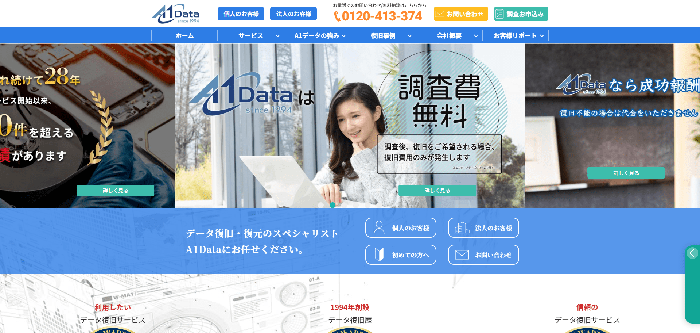
引用元:A1データ公式サイト
(https://www.a1d.co.jp/)
- リモートによる復旧にも対応する
利便性が高いサービス - 復旧データのダウンロード返却で
輸送時間の短縮が可能 - RAID・サーバー機器など幅広い媒体の復旧に対応
動画復元・修復において
固定料金で対応
データレスキューセンター
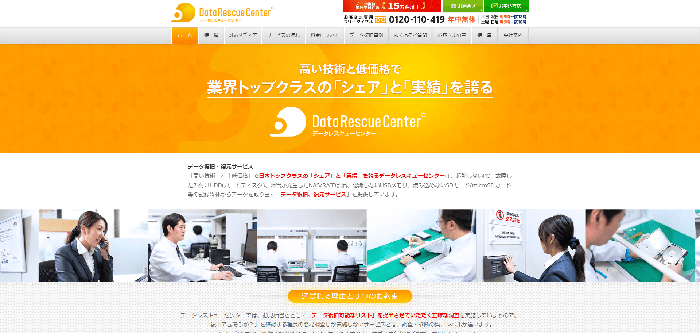
引用元:データレスキューセンター公式サイト
(https://www.rescue-center.jp/)
- 固定料金で再生できなくなった
動画の復元・修復に対応 - 最短6時間以内に初期調査報告と
スピード対応を実現 - 復旧可能なファイルリストを確認してから依頼可能