自分で復旧する?業者に依頼する?データ復旧の判断フローチャート
公開日: |最終更新日時:
HDDやSSDから必要なデータが消えたり、PCやNASにアクセスできなくなったりしたとき、「まず自分で復旧を試すべきか」「最初からデータ復旧業者へ依頼した方がよいのか」と迷う方も多いのではないでしょうか。
データトラブルの中には、ゴミ箱やバックアップ、クラウドの履歴などを確認することで、自分で戻せるものもあります。
一方で、HDDから異音がする、媒体自体を認識しない、水没・落下している、NASやRAIDで障害が起きているといった場合は、自己判断で作業を続けるより、専門業者への相談を検討した方がよいケースもあります。
判断するときに大切なのは、「自分で復旧できそうか」だけではありません。
自分で作業して失敗した場合、そのデータを失っても問題ないかまで含めて判断することが重要です。
このページでは、データ復旧を自分で試すか、専門業者へ依頼するかを判断するためのフローチャートと、それぞれに向いているケースを整理します。
まず結論|「媒体の状態」と「データの重要度」で判断する
データ復旧を自分で行うか、専門業者へ依頼するかは、媒体の状態だけでなく、中に入っているデータの重要度も含めて判断しましょう。
大きく分けると、以下のように整理できます。
| 判断 | 考えられるケース |
|---|---|
| 自分で対応することも検討できる | 媒体を正常に認識している、誤削除など原因が明確、異音や水没がない、バックアップがある、失敗しても大きな影響がない |
| 専門業者への相談を優先したい | 媒体を認識しない、異音がする、水没・落下している、NAS・RAID・サーバー障害、原因不明、失えないデータがある |
| まずバックアップを確認する | クラウド、別のHDD、NAS、メール添付、OS標準バックアップなどに同じデータが残っている可能性がある |
特に覚えておきたいのは、「自分で復旧できる可能性がある」ことと、「自分で復旧すべき」ことは同じではないという点です。
たとえば、誤って削除した写真が復旧ソフトで戻せる可能性があったとしても、その写真が唯一の家族写真で、失敗した場合に取り返しがつかないのであれば、専門業者への相談を優先するという判断もあります。
自分で復旧する?業者に依頼する?判断フローチャート
以下の質問を順番に確認し、自分の状況に近い方へ進んでみましょう。
Q1 データは別の場所に残っていますか?
まず確認したいのは、データ復旧そのものが必要かどうかです。
以下のような場所に同じデータが残っていないか確認しましょう。
- WindowsやMacのゴミ箱
- OneDrive、Google Drive、iCloudなどのクラウド
- 別のPC
- 外付けHDD
- NAS
- バックアップソフト
- メールの添付ファイル
- 共有フォルダ
- 他のメンバーが保存しているコピー
YES:別の場所にデータがある
まずはバックアップやコピーから復元しましょう。データ復旧作業そのものが不要な場合があります。
NO:どこにも残っていない
次の質問へ進みます。
Q2 HDD・SSD・USBメモリーなどの媒体を正常に認識していますか?
エクスプローラーやFinderなどから媒体を認識できるか確認します。
YES:正常に認識している
次の質問へ進みます。
NO:認識しない、認識が不安定
専門業者への相談を優先して検討しましょう。
媒体そのものを認識しない場合、復旧ソフトを使用する以前に、HDDやSSDなどに物理的な障害や制御上の問題が発生している可能性があります。
特に、認識したりしなかったりする状態で何度も接続・再起動を繰り返すことは避けましょう。
Q3 異音・水没・落下・異常な発熱などがありますか?
YES:物理的な異常がある
使用を止め、専門業者への相談を優先しましょう。
たとえば、以下のような状態です。
- HDDからカチカチ・カコンなどの異音がする
- 落下したあとから認識しない
- 水や飲み物がかかった
- 水没した
- 焦げ臭い
- 異常に熱くなっている
こうした症状では、ソフトを使って復旧するより、追加の通電や操作を控えることが重要です。
NO:物理的な異常はない
次の質問へ進みます。
Q4 原因は「誤削除」など明確ですか?
たとえば、以下のようなケースです。
- 必要なファイルを誤って削除した
- ゴミ箱を空にした
- 特定のフォルダだけ削除した
- ファイルを上書きした
YES:原因が明確
次の質問へ進みます。
NO:原因が分からない
特に重要なデータがある場合は、自己判断で復旧ソフトや修復処理を繰り返すより、専門業者への相談を検討しましょう。
Q5 削除・初期化後に新しいデータを書き込んでいますか?
YES:その後も利用している
削除されたデータが保存されていた領域に新しいデータが上書きされている可能性があります。
重要なデータであれば、それ以上の書き込みを止め、専門業者への相談を検討しましょう。
NO:その後ほとんど使用していない
媒体が正常に認識されており、物理的な異常もない場合は、自分で復旧を試すことも選択肢になります。
ただし、復旧ソフトを使用する場合は、復旧対象と同じ媒体へソフトをインストールしたり、復旧データを保存したりしないよう注意が必要です。
Q6 NAS・RAID・サーバーの障害ですか?
YES:NAS・RAID・サーバー
専門業者への相談を優先して検討しましょう。
NASやRAID、サーバーでは、複数のHDD・SSDの組み合わせやディスク順序、RAID構成情報などが関係します。
自己判断でHDD交換やリビルドを行うと、状態が変化する可能性があります。
NO:単体のHDD・SSDなど
次の質問へ進みます。
Q7 そのデータを失うと大きな問題がありますか?
最後に確認したいのが、データそのものの重要度です。
たとえば、以下のようなデータです。
- 顧客情報
- 業務上必要なファイル
- 会計データ
- 契約書
- 研究データ
- 制作中の元データ
- バックアップのない家族写真・動画
- 卒業論文・研究論文
YES:失うと困る
自分で復旧できる可能性がある症状でも、失敗した場合の影響が大きいため、専門業者への相談を優先して検討しましょう。
NO:失敗しても大きな問題はない
媒体が正常に認識されており、物理障害の兆候がなければ、自分で復旧を試すことも選択肢になります。
自分で復旧を試してもよい可能性があるケース
データ復旧業者へ依頼せず、自分で解決できる場合もあります。
特に、以下のようなケースでは、まず標準機能やバックアップを確認してみましょう。
ゴミ箱にデータが残っている
誤ってファイルを削除した場合、まず確認したいのがゴミ箱です。
WindowsやMacだけでなく、NASやクラウドサービスにもゴミ箱機能が用意されていることがあります。
完全削除を行っていない場合は、復旧ソフトや業者を利用せずに戻せる可能性があります。
クラウドやバックアップにデータが残っている
OneDrive、Google Drive、iCloudなどでは、削除したファイルを一定期間保持していたり、以前のバージョンへ戻せたりする場合があります。
また、Time MachineやWindowsのバックアップ、NASのスナップショットなどを利用している場合も、そこから復元できないか確認しましょう。
バックアップから戻せるのであれば、媒体そのものからデータを復旧する必要はありません。
誤削除で媒体を正常に認識している
HDDやUSBメモリーなどを正常に認識しており、異音や水没、落下などの異常がなく、誤削除したことが原因だと明確に分かっている場合は、データ復旧ソフトが選択肢になることがあります。
ただし、以下には注意しましょう。
- 対象媒体への書き込みを増やさない
- 復旧ソフトを対象媒体へインストールしない
- 復旧したデータを同じ媒体へ保存しない
- 途中で異音や認識不良が発生したら中止する
自分で復旧しない方がよいケース
一方、自己対応より専門業者への相談を優先したいケースもあります。
HDDから異音がする
HDDから普段とは異なる音がする場合、内部部品に異常が起きている可能性があります。
復旧ソフトではHDD内部の物理的な問題を修復できません。長時間のスキャンや通電を続けるより、使用を止めて相談を検討しましょう。
HDDやSSDを認識しない
媒体そのものを正常に認識しない場合、単純なファイル削除とは異なる問題が発生している可能性があります。
復旧ソフトは、媒体を読み取れることを前提として動作するものが多いため、認識しない状態では自己対応できないことがあります。
水没・落下している
水没や落下後に認識しなくなった場合は、動作確認のために何度も電源を入れないようにしましょう。
特にHDDでは、内部部品が損傷している状態で通電すると、状態が変化する可能性があります。
NAS・RAID・サーバーで障害が起きている
NASやRAID、サーバーでは、複数のディスクを組み合わせて使用しているケースがあります。
単体HDDとは異なり、以下の情報も復旧に関係することがあります。
- RAID構成
- HDD・SSDの台数
- ディスクの順番
- どのディスクでエラーが出ているか
- リビルドの実施状況
- HDD交換の有無
状態を確認せずにHDD交換やリビルドを行うことは避けましょう。
原因が分からない
「たぶん論理障害だろう」「復旧ソフトを使えば戻るだろう」と推測だけで作業を進めるのは避けた方がよいでしょう。
重要なデータがある場合は、原因が分からないこと自体を、業者相談を検討する判断材料のひとつにしてください。
失えないデータが保存されている
媒体自体の症状が軽そうに見えても、データの重要度が高い場合は慎重に判断しましょう。
たとえば、以下のようなデータです。
- 顧客情報
- 売上・会計データ
- 契約関連資料
- 進行中の制作データ
- 研究データ
- バックアップのない写真・動画
「復旧できる可能性があるか」だけでなく、失敗した場合の損失を許容できるかで判断しましょう。
自分で復旧する場合と専門業者へ依頼する場合の違い
自力復旧と専門業者への依頼には、それぞれメリットと注意点があります。
| 比較項目 | 自分で復旧 | 専門業者へ依頼 |
|---|---|---|
| 費用 | 無料機能や復旧ソフトで抑えられる場合がある | 診断・復旧内容に応じて費用が発生する |
| 対応しやすい障害 | 誤削除など比較的軽度なトラブル | 論理障害だけでなく物理障害に対応できる業者もある |
| 専門知識 | 症状や操作を自分で判断する必要がある | 障害の診断を専門スタッフへ任せられる |
| 物理障害 | 基本的に対応が難しい | 設備・技術を持つ業者で対応できる場合がある |
| NAS・RAID | 構成判断が難しい | NAS・RAIDを専門に扱う業者もある |
| 開始までの速さ | 自分ですぐに確認できる | 診断や郵送などが必要な場合がある |
| 失敗した場合 | 自己責任となる | 復旧できない可能性はあるため、条件確認が必要 |
| 向いているデータ | バックアップがある、重要度が低いデータ | 重要度が高く、失敗時の影響が大きいデータ |
専門業者へ依頼した場合でも、必ずデータが復旧できるとは限りません。
媒体の損傷や上書き状況によっては復旧できない場合もあるため、業者へ依頼するときも、復旧条件や料金体系を確認することが大切です。
データ復旧ソフトを使う前に確認したいこと
自分でデータ復旧を試す場合、復旧ソフトを利用する方法があります。
ただし、使用前に媒体の状態を確認しておきましょう。
媒体を正常に認識しているか
復旧ソフトを使う場合、PCから対象媒体を正常に読み取れることが前提になるケースがあります。
媒体そのものを認識しない場合や、認識が不安定な場合は、ソフトを繰り返し実行せず専門業者への相談を検討しましょう。
異音・水没・落下などがないか
物理障害が疑われる媒体に長時間の読み取り処理を行うと、状態が変化する可能性があります。
異音、水没、落下、異常発熱などがある場合は、ソフトの使用より使用停止を優先しましょう。
復旧対象のドライブへソフトをインストールしない
誤削除したデータを復旧する場合、復旧ソフトのインストールによって新しいデータが書き込まれる可能性があります。
復旧対象とは別のドライブへインストールするようにしましょう。
復旧したデータは別の媒体へ保存する
取り出したデータを元の媒体へ保存すると、まだ復旧していないデータが上書きされる可能性があります。
別のHDDやSSDなどへ保存しましょう。
最後に「失敗してもよいか」を確認する
復旧ソフトを実行する前に、最も重要なのは、失敗した場合の影響です。
他にバックアップがなく、どうしても取り戻したいデータであれば、自己対応を始める前に専門業者へ相談するという選択肢もあります。
データ復旧業者へ依頼するメリットと注意点
専門業者へ依頼する場合は、自分で原因を特定する必要がなく、媒体の状態を診断したうえで復旧方法を検討してもらえる点がメリットです。
一方で、費用や契約条件は業者によって異なるため、依頼先を選ぶ際には比較が必要です。
データ復旧業者へ依頼する主なメリット
- 障害原因の診断を依頼できる
- 物理障害に対応できる業者もある
- NAS・RAID・サーバーに対応できる業者がある
- HDD開封など専門設備が必要な作業にも対応できる場合がある
- 法人向けのオンサイト対応やNDAに対応する業者もある
- 復旧可能なファイルを事前確認できるサービスもある
依頼前に確認したい注意点
- 初期診断に費用がかかるか
- 見積後にキャンセルできるか
- 復旧できなかった場合の費用
- 成功報酬の条件
- 部品費・送料などの追加料金
- 納期
- 復旧データの確認方法
- 返却方法
特に、「復旧率が高い」「成功報酬」といった言葉だけで判断せず、その数字や条件が何を意味しているのかを確認しましょう。
業者へ相談するなら初期診断・見積もり条件を確認する
専門業者への相談を決めたら、すぐに正式依頼する必要はありません。
まずは初期診断や見積もりの条件を確認しましょう。
確認したい主な項目は以下です。
- 初期診断は無料か
- 見積もりは無料か
- 正式依頼前にキャンセルできるか
- 復旧できなかった場合に料金が発生するか
- 成功報酬制の場合、何をもって成功とするか
- 部品代は別途か
- 送料・返却媒体費が必要か
- 復旧可能なファイルを事前に確認できるか
同じ「成功報酬制」でも、業者によって料金が発生する条件は異なる場合があります。
希望するデータが復旧できなかった場合にどうなるのかまで確認しておきましょう。
迷ったときは「失敗した場合」を基準に判断する
自分で復旧するか、業者へ依頼するか判断できない場合は、自己対応に失敗した場合に何が起こるかを基準に考えてみましょう。
バックアップがある削除データ
別の場所に同じデータが残っており、復旧に失敗しても大きな問題がないのであれば、自分で確認してみることも選択肢になります。
唯一残っている家族写真
症状が誤削除だけだったとしても、他にコピーがなく、二度と撮り直せないデータであれば、自己対応のリスクを慎重に考えた方がよいでしょう。
会社のNASにある顧客データ
NAS・RAIDという技術的な複雑さに加え、業務停止や顧客情報の取り扱いなども関係します。
データ復旧だけでなく、情報管理や業務影響も含めて専門業者への相談を検討しましょう。
故障したHDDに不要なデータしかない
保存されているデータが不要であれば、データ復旧をせず、HDDやSSDそのものを交換する選択肢もあります。
つまり、データ復旧を依頼する価値は、HDDやSSD本体の価格だけでは決まりません。
その中に入っているデータを失った場合、どの程度困るのかを基準に判断しましょう。
自分で復旧する場合に守りたい最低限の注意点
自己対応を選ぶ場合でも、追加の上書きや状態変化をできるだけ避けることが大切です。
- 元の媒体への書き込みを増やさない
- 復旧ソフトは別ドライブへインストールする
- 復旧したデータは別媒体へ保存する
- 途中で異音や認識不良が出たら作業を中止する
- 複数の復旧ソフトを何度も繰り返さない
- HDDを自分で分解しない
- NAS・RAIDではHDD順序を変更しない
- 原因が分からないままリビルドしない
自己対応を始めたあとでも、状態が想定と違う場合は無理に続けないようにしましょう。
業者へ相談すると決めたら準備しておく情報
データ復旧業者へ相談する場合は、事前に分かる範囲で状況を整理しておくと、初期診断や見積もりが進みやすくなります。
| 確認項目 | 内容 |
|---|---|
| 媒体 | HDD、SSD、PC、NAS、USBメモリーなど |
| メーカー・型番 | 本体や媒体に記載されている情報 |
| 容量 | 500GB、1TB、4TBなど |
| 症状 | 認識しない、異音、起動しない、誤削除など |
| 発生時期 | いつからトラブルが起きているか |
| 直前の操作 | 落下、停電、削除、アップデートなど |
| 障害後の操作 | 再起動、復旧ソフト、フォーマットなど |
| 必要なデータ | 特に復旧したいファイル・フォルダ |
| 希望納期 | 業務上いつまでに必要かなど |
すべての項目が分かっている必要はありません。
分からない部分を無理に調べるために通電や分解をせず、現在把握している情報をそのまま伝えましょう。
自分で対応するのが難しい症状や、失いたくない重要なデータがある場合は、専門業者への相談も検討しましょう。
本サイトでは、「健全」「専門」「高品質」の3つの観点からおすすめのデータ復旧業者を紹介しています。
依頼先を比較する際には、ぜひ参考になさってください。

データ復旧を自分で行うか業者に依頼するかに関するよくある質問
削除しただけなら自分で復旧できますか?
誤削除しただけで、媒体を正常に認識しており、その後の書き込みが少ない場合は、自分で復旧できる可能性があります。
まずはゴミ箱やバックアップ、クラウドの履歴を確認しましょう。
ただし、SSDなど媒体の種類や削除後の使用状況によっても復旧可否は変わります。失えないデータの場合は、自己対応前に専門業者へ相談することも検討してください。
無料のデータ復旧ソフトから試してもよいですか?
媒体を正常に認識しており、異音や水没など物理障害を疑う症状がなく、誤削除など原因が明確な場合には選択肢になることがあります。
利用する場合は、復旧対象の媒体へソフトをインストールせず、復旧データも別媒体へ保存しましょう。
HDDを認識しない場合でも復旧ソフトで直せますか?
媒体そのものを認識していない場合、復旧ソフトでは対応できないことがあります。
特に異音がする、認識したりしなかったりする場合は、何度も通電や接続を繰り返さず、専門業者への相談を検討しましょう。
データ復旧業者なら必ず復旧できますか?
必ず復旧できるわけではありません。
媒体の損傷状態、データの上書き状況、障害後の操作などによっては、専門業者でも復旧できない場合があります。
依頼前に初期診断や復旧見込み、費用条件を確認しましょう。
復旧率が高い業者を選べば安心ですか?
復旧率の数字だけで業者を判断するのは避けた方がよいでしょう。
どの案件を分母にしているのか、どの状態を「復旧成功」としているのかによって数値の意味は変わります。
復旧率だけでなく、料金体系、初期診断、成功報酬の条件、情報管理体制、対応媒体なども含めて比較しましょう。
初期診断だけ受けて依頼しなくてもよいですか?
診断後に依頼するか判断できる業者もありますが、条件は業者によって異なります。
初期診断費、見積もり費、キャンセル料などを事前に確認しておきましょう。
まとめ|「自分でできるか」ではなく「自分でやるべきか」で判断する
データ復旧では、すべてのケースで専門業者へ依頼する必要があるわけではありません。
媒体を正常に認識しており、誤削除など原因が明確で、バックアップもある場合は、自分で復旧を試すことも選択肢になります。
一方で、以下のような場合は、専門業者への相談を優先して検討しましょう。
- HDDから異音がする
- HDDやSSDを認識しない
- 水没・落下している
- NAS・RAID・サーバーで障害が起きている
- 原因が分からない
- バックアップがない
- 失えない重要なデータが保存されている
判断に迷ったときは、「自分で復旧できる可能性があるか」ではなく、「自己対応に失敗したとき、そのデータを失っても問題ないか」を考えてみましょう。
データの重要度が高いほど、自己対応を始める前に専門業者へ相談するという選択肢も含めて検討することが大切です。
本当に信頼できる
データ復旧業者3選
2026年1月調査時点でデータ復旧協会に所属する14社の中から、データに関する専門業者であり、サービス運営・マネジメントに関わる国際規格(ISO9001、ISO27001のいずれか)を取得している3社について詳しく調査しました。
データ復旧の依頼を考えている方はぜひ参考になさってください。
オールメディア・フォーマットで
成功報酬&迅速対応を実現
アドバンスデザイン

引用元:アドバンスデザイン公式サイト
(https://www.a-d.co.jp/datarecovery/agt/dr1168313/)
- 日本初のデータ復旧業者としての実績とノウハウを保有(※)
- バッファロー社に技術提供する
高い信頼性を誇る - オンサイト対応で、機器を持ち出せない法人案件にも相談可能
※参照元:アドバンスデザイン(https://www.a-d.co.jp/datarecovery/agt/dr1163113/)
障害の種類や程度に応じて
豊富なメニューをラインアップ
A1データ
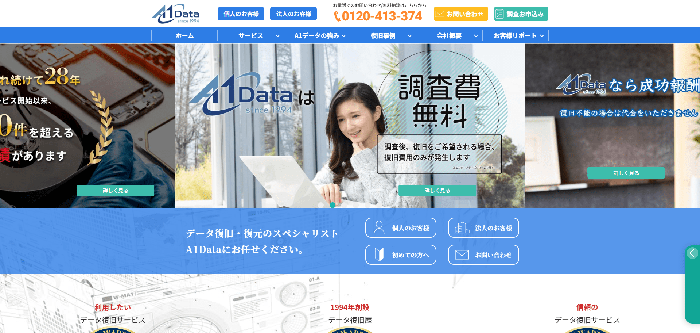
引用元:A1データ公式サイト
(https://www.a1d.co.jp/)
- リモートによる復旧にも対応する
利便性が高いサービス - 復旧データのダウンロード返却で
輸送時間の短縮が可能 - RAID・サーバー機器など幅広い媒体の復旧に対応
動画復元・修復において
固定料金で対応
データレスキューセンター
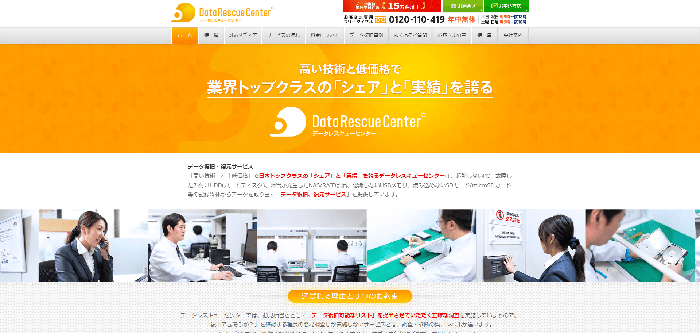
引用元:データレスキューセンター公式サイト
(https://www.rescue-center.jp/)
- 固定料金で再生できなくなった
動画の復元・修復に対応 - 最短6時間以内に初期調査報告と
スピード対応を実現 - 復旧可能なファイルリストを確認してから依頼可能