復旧データ受け取り時の確認チェックリスト|納品後に確認すること
公開日: |最終更新日時:
データ復旧業者から復旧データを受け取ったら、「データが戻ってきたからこれで完了」と考えるのではなく、まず納品された内容を確認しましょう。
ファイル名やフォルダが表示されていても、実際にはファイルを開けなかったり、必要な期間のデータが含まれていなかったり、一部のデータが破損していたりする場合があります。
特に確認したいのは、依頼前に「絶対に復旧したい」と決めていたデータを、実際に開いて使用できるかという点です。
また、復旧結果を確認し終えるまでは、元のHDDやSSDなどをすぐに処分せず、納品データについても別の場所へコピーして保管しておくとよいでしょう。
このページでは、データ復旧後に納品されたファイルを確認するときのポイントを、チェックリスト形式で紹介します。
まず確認|復旧データ受け取り後に見るべき8項目
復旧データを受け取ったら、まず以下の8項目を確認しましょう。
| 確認項目 | 確認する内容 |
|---|---|
| 優先データ | 最優先で復旧したかったデータが含まれているか |
| ファイルの開閉 | 実際にファイルを開けるか |
| ファイル内容 | 中身が正常に表示・再生できるか |
| フォルダ構成 | 必要なフォルダや階層を確認できるか |
| 必要な期間 | 必要としていた時期のデータが含まれているか |
| データ量・ファイル数 | 想定していた範囲のデータが含まれているか |
| 納品媒体 | HDD・SSDなどを正常に読み込めるか |
| 元媒体 | 元のHDD・SSD・NASなどが返却されているか |
特に重要なのは、復旧したデータ量やファイル数ではなく、自分が必要としていたデータが使える状態で戻っているかという点です。
最初に「優先度A」のデータから確認する
復旧データが大量にある場合、すべてを最初から確認するのは現実的ではありません。
まずは、依頼前に「絶対に復旧したい」と決めていた優先度Aのデータから確認しましょう。
最優先データが存在するか
たとえば、以下のようなデータです。
- 「経理」フォルダ
- 「顧客」フォルダ
- 現在進行中の案件データ
- 会計データ
- 家族写真
- 制作中のデータ
まず、対象となるフォルダやファイル自体が復旧データ内に存在するかを確認します。
必要な期間のデータがあるか
フォルダが存在していても、自分が必要としている時期のデータが含まれているとは限りません。
たとえば、
- 2026年度分
- 2026年4月以降
- 直近3カ月分
- 特定案件の作業期間
など、必要な期間のファイルが含まれているか確認しましょう。
必要なファイル形式が含まれているか
目的に応じて、必要な種類のファイルが復旧されているか確認します。
- Excel
- Word
- PowerPoint
- JPEG・PNG
- MOV・MP4
- CADデータ
- Photoshop・Illustratorなどの制作データ
- データベースファイル
ファイルが実際に開けるか確認する
復旧データを確認するときは、ファイル名が表示されているだけで正常と判断しないようにしましょう。
ファイルが存在していても、以下のような状態になっている場合があります。
- ファイルを開けない
- エラーが表示される
- 中身が空になっている
- 一部だけ表示される
- 画像が途中で崩れている
- 動画が途中で止まる
優先度Aのファイルは実際に開いて確認する
最優先データについては、実際に対応するアプリで開いて確認しましょう。
たとえば、
- ExcelファイルをExcelで開く
- WordファイルをWordで開く
- PDFをPDF閲覧ソフトで開く
- JPEG画像を表示する
- 動画を実際に再生する
- CADデータを対応ソフトで開く
「ファイルがある」ことと「正常に利用できる」ことは同じではありません。
大量のファイルは重点確認とサンプル確認を分ける
数万件、数十万件のファイルがある場合、すべてを1件ずつ確認するのは難しいでしょう。
その場合は、
- 優先度A:重点的に確認
- 優先度B:主要なフォルダ・ファイルを確認
- 優先度C:一部をサンプル確認
というように、優先順位に応じて確認範囲を変えると効率的です。
ファイルの中身が正常か確認する
ファイルを開けた場合も、中身が正常か確認しましょう。
写真
- 画像全体が表示されるか
- 一部が灰色やノイズになっていないか
- 別の画像が混ざっていないか
動画
- 最初から最後まで再生できるか
- 映像が途中で止まらないか
- 音声が正常か
Excel・Word・PowerPoint
- ファイルを開けるか
- 必要なシート・ページ・スライドがあるか
- 内容が欠けていないか
- エラー表示が出ないか
- すべてのページを表示できるか
- 途中のページが欠落していないか
- 文字や画像が正常に表示されるか
CAD・制作データ・データベース
ファイルが存在するだけでなく、実際に使用するアプリケーションで開けるか確認しましょう。
特に業務データの場合は、「保存されている」ではなく「業務で使える」状態かを確認することが重要です。
フォルダ構成を確認する
大量のデータを復旧した場合は、フォルダ構成も確認しましょう。
たとえば、元の構成が、
顧客
└ A社
└ 2026年度
└ 見積書
└ 契約書
となっていた場合、この階層がどの程度再現されているか確認します。
元のフォルダ構造が残っているか
元のフォルダ名や階層が残っていれば、目的のファイルを探しやすくなります。
ファイルが1つのフォルダへまとめられていないか
復旧方法によっては、元のフォルダ構成を再現できず、ファイルが種類別や連番でまとめられる場合があります。
その場合も、必要なデータが含まれているか確認しましょう。
データそのものが戻っていても、業務で再利用するために整理が必要になる場合があります。
ファイル名・文字化け・重複を確認する
復旧データでは、元のファイル名やフォルダ名が完全に残らない場合があります。
ファイル名を確認する
- 元のファイル名が残っている
- 連番になっている
- 不明な名称になっている
などを確認します。
文字化けを確認する
日本語のファイル名・フォルダ名などが正常に表示されているか確認します。
重複ファイルを確認する
同じファイルと思われるデータが複数存在する場合があります。
確認前にすぐ削除せず、更新日時や内容を見ながら整理しましょう。
必要な期間・更新日時を確認する
必要なデータが「あるか」だけではなく、必要としていた時期のデータかも確認します。
たとえば、2026年4月から9月までのデータが必要な場合に、2025年までのバックアップデータだけが戻っていても、復旧目的を達成できないことがあります。
以下を確認しましょう。
- 作成日時
- 更新日時
- 必要な期間のファイルがあるか
- 最新版が含まれているか
- 古いバージョンしか残っていないか
特に進行中の業務データでは、「同じファイル名だが古い版だった」ということがないか確認しておきましょう。
データ量・ファイル数は参考値として確認する
復旧結果として「○GB復旧」「○万ファイル復旧」と案内される場合があります。
これらは復旧結果を確認するための参考情報になりますが、容量やファイル数だけで復旧成功を判断しないようにしましょう。
たとえば、1TB分のデータが復旧できていても、最優先だった1つのExcelファイルが含まれていなければ、依頼目的を達成できていない場合があります。
反対に、復旧容量がそれほど多くなくても、最優先の業務データが戻っていれば目的を達成できる場合があります。
「どれだけ戻ったか」ではなく、「必要だったデータが戻ったか」を優先して確認しましょう。
納品されたHDD・SSDなどを確認する
復旧データが外付けHDDやSSDなどで納品された場合は、納品媒体自体も確認します。
- PCへ接続すると正常に認識されるか
- 容量が正常に表示されるか
- 復旧データへアクセスできるか
- 読み取りエラーが出ないか
- 付属するケーブルがそろっているか
暗号化・パスワードが設定されている場合
法人データなどでは、納品媒体が暗号化されている場合があります。
以下を確認しましょう。
- パスワードを受け取っているか
- 復号方法を確認しているか
- 必要なソフトウェアがあるか
復旧データは別の場所にもコピーする
納品されたデータを確認できたら、復旧データを納品媒体だけに保存し続けるのではなく、別の場所にもコピーしておきましょう。
たとえば、
- 別の外付けHDD
- NAS
- クラウドストレージ
- 社内バックアップ環境
などへ複製します。
復旧直後のデータは、再び失うことがないよう、早い段階でバックアップ体制へ移すことが大切です。
元のHDD・SSD・NASの返却状態を確認する
復旧データだけでなく、業者へ預けた元の媒体や機器も確認しましょう。
- 元のHDD・SSDが返却されているか
- NAS本体が返却されているか
- 取り外したHDDがそろっているか
- 交換部品がある場合、その扱いはどうなっているか
- ケーブルや電源アダプターなどの付属品が返却されているか
元媒体はすぐに処分しない
復旧データの確認が完了するまでは、元のHDDやSSDなどをすぐに廃棄しない方がよいでしょう。
もし復旧データに不足が見つかった場合、元媒体の状態をあらためて確認する必要が出る可能性があります。
納品内容の確認が終わってから、再利用・データ消去・廃棄などを検討しましょう。
業者側に残っている復旧データの扱いを確認する
データ復旧業者によっては、納品後も一定期間、復旧データを保管している場合があります。
以下を確認しておくとよいでしょう。
- 業者側で復旧データを何日間保管するか
- 再納品を依頼できる期間
- いつ削除されるか
- 削除後に再取得できるか
- データ消去証明書を発行できるか
特に顧客情報や個人情報、機密情報を含む場合は、納品後のデータ管理についても確認しましょう。
復旧データに問題があった場合に備え、業者側のデータ保持期間が終了する前に納品内容を確認することも重要です。
復旧データに不足・破損があった場合は具体的に整理する
必要なデータが見つからない、ファイルを開けないといった問題があった場合は、「データがおかしい」とだけ伝えるのではなく、具体的な状況を整理しましょう。
不足しているデータを特定する
たとえば、
「経理」フォルダは存在していますが、2026年7月以降のExcelファイルが確認できません。
というように伝えます。
開けないファイルを特定する
たとえば、
「sales.xlsx」は存在しますが、Excelで開くとエラーが表示されます。
のように、ファイル名と症状を整理します。
事前に確認した復旧内容と照合する
依頼前に、
- 復旧可能ファイル一覧
- 見積書
- 復旧成功の条件
などを確認していた場合は、実際の納品内容と照らし合わせましょう。
不足や破損があった場合に業者へ伝える内容
業者へ確認するときは、以下のように整理して伝えると分かりやすくなります。
【納品日】
例:2026年9月28日【確認した納品媒体】
例:外付けHDD【不足しているデータ】
例:「経理」フォルダ内の2026年7月以降のファイル【開けないファイル】
例:sales.xlsx【現在の症状】
例:ファイルは存在していますが、Excelで開くとエラーが表示されます。【事前に確認していた内容】
例:復旧可能ファイル一覧では、該当ファイルが含まれていました。【確認したいこと】
例:業者側に残っている復旧データから再確認可能でしょうか。
業者への連絡例
納品いただいた復旧データを確認したところ、「経理」フォルダ内の2026年7月以降のExcelファイルが確認できませんでした。
事前にいただいた復旧可能ファイル一覧では該当期間のデータが含まれていたため、業者様側に残っている復旧データから再確認可能かご確認をお願いいたします。
そのまま使える|復旧データ納品チェックリスト
納品されたデータを確認するときは、以下の項目をチェックしてみましょう。
優先データ
- □ 優先度Aのデータが含まれている
- □ 最優先フォルダが確認できた
- □ 必要な期間のデータが含まれている
- □ 「最低限これだけ戻ればよい」と決めていたデータがある
ファイル
- □ 優先ファイルを実際に開いた
- □ ファイルの中身が正常だった
- □ 写真を正常に表示できた
- □ 動画を再生できた
- □ Excel・Word・PDFなどを開けた
- □ CAD・制作データを対応ソフトで開けた
フォルダ・ファイル構成
- □ 必要なフォルダがある
- □ 必要な階層を確認できる
- □ ファイル名を確認できる
- □ 文字化けの有無を確認した
- □ 重複ファイルの有無を確認した
納品媒体
- □ 納品されたHDD・SSDをPCで認識できた
- □ 復旧データへアクセスできた
- □ 暗号化されている場合はパスワードを確認した
- □ 必要な付属品がそろっている
元媒体・保管
- □ 元のHDD・SSD・NASが返却された
- □ 復旧データを別の場所へコピーした
- □ 業者側のデータ保持期間を確認した
- □ 業者側のデータ削除時期を確認した
復旧結果確認シート
特に重要なデータについては、以下の表へ整理すると確認しやすくなります。
| 確認対象 | 優先度 | 存在する | 開ける | 内容正常 | 備考 |
|---|---|---|---|---|---|
| A/B/C | ○/× | ○/× | ○/× | ||
| A/B/C | ○/× | ○/× | ○/× | ||
| A/B/C | ○/× | ○/× | ○/× | ||
| A/B/C | ○/× | ○/× | ○/× |
さらに、以下も整理しておきましょう。
【最低限必要なデータは戻ったか】
【不足しているデータ】
【開けない・破損しているファイル】
【業者へ確認する内容】
法人の場合に追加で確認したいこと
法人利用のデータでは、個別ファイルだけでなく、実際に業務へ戻せる状態かも確認しましょう。
アクセス権・フォルダ権限
ファイルサーバーやNASでは、元のアクセス権限が完全には再現されない場合があります。
必要に応じて、復旧データを新しい環境へ移行するときにアクセス権を再設定しましょう。
業務アプリケーションから利用できるか
以下のようなデータは、ファイルが存在するだけでなく、利用するシステム・アプリケーションで読み込めるか確認する必要があります。
- 会計ソフト
- データベース
- CAD
- 制作ソフト
- 業務システム
個人情報・機密情報の扱い
顧客情報や個人情報を含む場合は、
- 納品方法
- 暗号化の有無
- 業者側のデータ保持期間
- 削除方法
なども確認しましょう。
作業報告書
必要に応じて、以下の内容が記載された報告書を確認します。
- 障害内容
- 実施した作業
- 復旧結果
- 復旧できなかった範囲
「復旧成功」と判断する前に3つを照合する
最終的に復旧結果を判断するときは、以下の3つを照らし合わせましょう。
- 依頼前に決めたデータの優先順位
- 業者と確認した復旧成功の条件
- 実際に納品されたデータ
たとえば、業者側では「全ファイルの80%を復旧できた」という結果でも、自分が最優先としていたデータが含まれていなければ、目的を達成できていないと感じる場合があります。
反対に、全体の復旧量が少なくても、業務継続に必要な重要データが戻っていれば、復旧依頼の目的を達成できることもあります。
復旧率、容量、ファイル数だけでなく、「自分が必要としていたデータが戻ったか」で確認しましょう。
納品確認が終わるまで避けたいこと
元媒体をすぐに廃棄する
復旧データの確認が完了するまでは、元のHDD・SSD・NASなどを保管しておきましょう。
納品媒体だけを唯一の保存先にする
復旧データは、確認後できるだけ早く別の保存先へコピーしましょう。
確認前に復旧データを大量に削除・整理する
重複ファイルや不明なファイルがあっても、確認が終わるまでは削除を急がない方がよいでしょう。
後から必要なファイルだったと判明する可能性があります。
業者への確認を長期間放置する
業者側の復旧データには保管期間が設けられている場合があります。
不足や破損に気づいた場合は、できるだけ早く連絡しましょう。
復旧データ受け取り時によくある質問
ファイル数が多すぎて全部確認できません。どうすればよいですか?
すべてを同じように確認する必要はありません。
まず優先度Aのデータを重点的に確認し、その後、優先度B・Cのフォルダから一部を選んでサンプル確認するとよいでしょう。
ファイル名はあるのにファイルを開けません
ファイル名が存在していても、データ自体が破損している可能性があります。
開けないファイル名と表示されるエラーを記録し、業者へ確認しましょう。
フォルダ構成が元と違います
復旧方法や媒体の状態によっては、元のフォルダ構成やファイル名を完全には再現できない場合があります。
事前に説明された復旧内容や復旧可能ファイル一覧と照らし合わせ、必要なデータが含まれているか確認しましょう。
元のHDD・SSDは捨ててもよいですか?
少なくとも、復旧データの確認が完了するまでは保管しておく方がよいでしょう。
その後、再利用、データ消去、廃棄などを検討します。
復旧されたデータはそのまま使い続けてもよいですか?
復旧されたファイル自体は、新しい正常な保存環境へコピーして利用することを検討しましょう。
一方、障害が発生した元のHDDやNASをそのまま通常運用へ戻すかについては、媒体の状態を確認したうえで判断する必要があります。
業者側に残っている復旧データは削除してもらった方がよいですか?
まず、再納品可能期間やデータ保持期間を確認しましょう。
納品データの確認が終わり、再納品の必要がないと判断したあと、個人情報や機密情報の取り扱い条件に応じて削除について確認するとよいでしょう。
確認が終わったらバックアップと再発防止へ進む
必要なデータが正常に復旧されていることを確認できたら、次は同じトラブルが起きてもデータを失わないための環境を整えましょう。
少なくとも、重要なデータは1カ所だけに保存せず、別の媒体やクラウドなどへ複製しておくことが重要です。
また、今回の障害原因や運用状況を振り返り、バックアップ方法やNAS・HDDの運用方法を見直しましょう。
データ復旧では、納品されたデータ量だけでなく、必要としていたファイルを実際に利用できるかまで確認することが大切です。
本サイトでは、「健全」「専門」「高品質」の3つの観点からおすすめのデータ復旧業者を紹介しています。
依頼先を検討する際には、ぜひ参考になさってください。

まとめ|「届いた」ではなく「必要なデータが使えるか」を確認する
データ復旧業者から納品されたら、データが届いたことだけで確認を終えず、実際の内容を確認しましょう。
特に確認したいのは以下です。
- 最優先で復旧したかったデータがあるか
- ファイルを実際に開けるか
- 中身が正常か
- 必要なフォルダがあるか
- 必要な期間のデータが含まれているか
- ファイル名や文字化けに問題がないか
- 納品媒体を正常に利用できるか
- 元媒体が返却されているか
- 業者側の復旧データ保持期間を確認したか
特に重要なのは、「ファイルが存在する → 開ける → 中身が正常 → 自分が必要としていたデータである」という順番で確認することです。
復旧容量やファイル数が多くても、最優先のデータが利用できなければ、自分にとっての復旧目的を達成できていない場合があります。
データ復旧の納品確認では、「何GB戻ったか」より、「自分が必要としていたデータを実際に開いて使えるか」を確認しましょう。
確認が完了したら、復旧したデータを新しい保存環境へ移し、再びデータを失わないためのバックアップ体制を整えましょう。
本当に信頼できる
データ復旧業者3選
2026年1月調査時点でデータ復旧協会に所属する14社の中から、データに関する専門業者であり、サービス運営・マネジメントに関わる国際規格(ISO9001、ISO27001のいずれか)を取得している3社について詳しく調査しました。
データ復旧の依頼を考えている方はぜひ参考になさってください。
オールメディア・フォーマットで
成功報酬&迅速対応を実現
アドバンスデザイン

引用元:アドバンスデザイン公式サイト
(https://www.a-d.co.jp/datarecovery/agt/dr1168313/)
- 日本初のデータ復旧業者としての実績とノウハウを保有(※)
- バッファロー社に技術提供する
高い信頼性を誇る - オンサイト対応で、機器を持ち出せない法人案件にも相談可能
※参照元:アドバンスデザイン(https://www.a-d.co.jp/datarecovery/agt/dr1163113/)
障害の種類や程度に応じて
豊富なメニューをラインアップ
A1データ
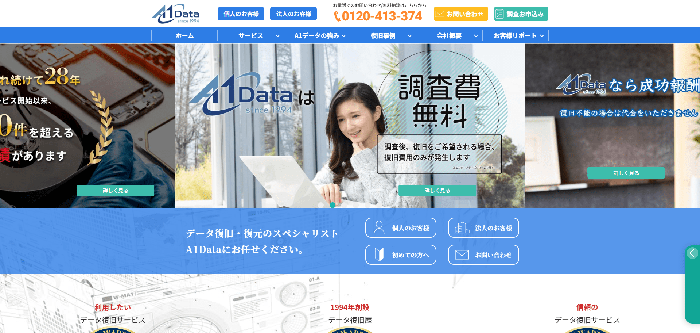
引用元:A1データ公式サイト
(https://www.a1d.co.jp/)
- リモートによる復旧にも対応する
利便性が高いサービス - 復旧データのダウンロード返却で
輸送時間の短縮が可能 - RAID・サーバー機器など幅広い媒体の復旧に対応
動画復元・修復において
固定料金で対応
データレスキューセンター
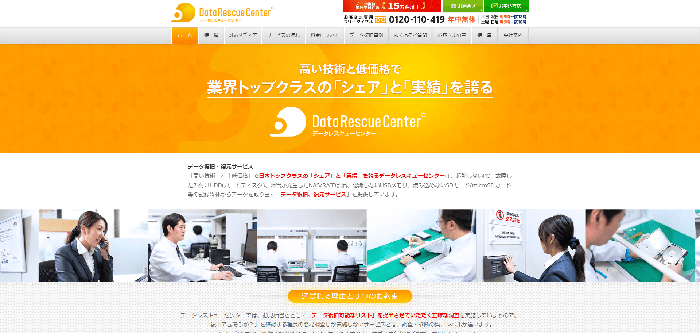
引用元:データレスキューセンター公式サイト
(https://www.rescue-center.jp/)
- 固定料金で再生できなくなった
動画の復元・修復に対応 - 最短6時間以内に初期調査報告と
スピード対応を実現 - 復旧可能なファイルリストを確認してから依頼可能