データ復旧後にやること|バックアップと再発防止の基本
公開日: |最終更新日時:
データ復旧によって必要なファイルを取り戻せたら、「データが戻ったからこれで終わり」と考えるのではなく、その後の保存方法やバックアップ体制も見直しましょう。
復旧されたデータが再び1台のHDDやPCにしか保存されていなければ、その機器が故障したときに同じようなデータ消失が起こる可能性があります。
そのため、復旧後はまず必要なデータが正常に利用できることを確認し、新しい保存先へ移したうえで、複数の場所へバックアップする仕組みを整えることが大切です。
また、HDD故障、誤削除、停電、NAS障害など、今回どのような状況でデータを失ったのかを振り返ることで、再発防止策も考えやすくなります。
このページでは、データ復旧後にやっておきたいことを、バックアップと再発防止の観点から順番に解説します。
まず確認|データ復旧後にやること7ステップ
復旧データを受け取ったあとは、以下の順番で確認・対応していきましょう。
| ステップ | やること |
|---|---|
| 1 | 復旧データが正常か確認する |
| 2 | 新しい正常な保存先へコピーする |
| 3 | もう1カ所以上へバックアップする |
| 4 | 元のHDD・SSD・NASの扱いを決める |
| 5 | 今回の障害原因・きっかけを振り返る |
| 6 | 今後のバックアップ方法を決める |
| 7 | バックアップが正常に取れているか定期確認する |
復旧できたデータを「また1カ所だけ」に保存しないことが、再発防止の第一歩です。
まず復旧データが正常か確認する
バックアップを作る前に、まず納品された復旧データが正常か確認しましょう。
特に確認したいのは以下です。
- 最優先で必要だったデータが含まれているか
- ファイルを実際に開けるか
- ファイルの中身が正常か
- 必要な期間のデータが含まれているか
- 必要なフォルダ・ファイルがそろっているか
- 納品されたHDD・SSDを正常に読み込めるか
確認が終わるまでは、元の障害媒体をすぐに廃棄せず保管しておきましょう。
復旧データを新しい正常な保存先へ移す
復旧データを確認できたら、次に新しい正常な保存環境へコピーします。
業者から納品された外付けHDDやSSDだけを、そのまま唯一の保存先として使い続けるのは避けましょう。
保存先の例
- 新しい外付けHDD
- SSD
- PCのストレージ
- NAS
- クラウドストレージ
どの保存先が適しているかは、データ容量、利用頻度、複数人で共有するかなどによって異なります。
重要なのは、復旧データを新しい正常な保存環境へ移したうえで、さらに別の場所にもコピーを持つことです。
バックアップは複数の場所に持つ
データを1カ所だけに保存していると、その機器や場所にトラブルが起きた際にデータを失う可能性があります。
データ消失の原因には、たとえば以下があります。
- HDD・SSDの故障
- PCやNASの故障
- 落下・衝撃
- 水没
- 誤削除
- 誤操作・フォーマット
- ランサムウェアなどによる被害
- 停電・落雷
- 火災・水害などの災害
- 盗難
そのため、重要なデータは複数の場所に保存しましょう。
個人の場合の例
- PC
- 外付けHDD
- クラウドストレージ
法人の場合の例
- 本番NAS・ファイルサーバー
- バックアップ用NAS
- クラウドまたは遠隔拠点
単純にコピーを増やすだけでなく、同じ故障や災害で同時に失われにくい場所へ分散させることも考えましょう。
バックアップの「3-2-1」を参考にする
バックアップ方法を考える際には、「3-2-1」と呼ばれる考え方が参考になります。
- データを3つ持つ
- 2種類以上の保存先・媒体を使う
- 1つは別の場所に保管する
たとえば個人であれば、
- PC
- 外付けHDD
- クラウドストレージ
といった組み合わせが考えられます。
法人であれば、
- 本番NAS
- バックアップNAS
- クラウド・遠隔拠点
といった構成を検討できます。
3-2-1は絶対的なルールではなく、1カ所・1媒体だけに依存しないための考え方として活用するとよいでしょう。
バックアップ対象は重要なデータから決める
保存されているすべてのデータを、同じ頻度・同じ方法でバックアップする必要があるとは限りません。
データの重要度に応じて、バックアップ頻度を考えましょう。
| 優先度 | データ例 | バックアップの考え方 |
|---|---|---|
| A | 顧客データ、会計、進行案件、唯一の写真など | 更新頻度に応じて高い頻度でバックアップ |
| B | 過去案件、社内資料、過去写真など | 定期的にバックアップ |
| C | 再取得可能な資料、ソフトなど | 必要性に応じて保存 |
たとえば毎日更新される業務データと、年に数回しか更新しない過去資料では、必要なバックアップ頻度が異なります。
できるだけバックアップを自動化する
バックアップを「時間があるときに手動でコピーする」という運用だけにすると、忙しい時期などにバックアップを忘れる可能性があります。
可能であれば、定期的に自動でバックアップされる仕組みを作りましょう。
自動バックアップの例
- OSに搭載されたバックアップ機能
- クラウドストレージ
- NASのバックアップ機能
- バックアップソフト
- 別のNASへの定期バックアップ
重要なのは、「バックアップするつもり」ではなく、「意識しなくても定期的に保存される状態」にすることです。
バックアップが本当に取れているか定期的に確認する
バックアップ設定をしたからといって、その後ずっと正常に保存され続けるとは限りません。
以下のような理由でバックアップが停止することがあります。
- 保存先の容量不足
- HDD・NASの故障
- ネットワーク障害
- アカウント認証の期限切れ
- ソフトウェアエラー
- 設定変更
定期的に確認したい項目
- 最後にバックアップされた日時
- エラー表示の有無
- 保存先の空き容量
- 必要なフォルダがバックアップ対象になっているか
- 実際にバックアップファイルを開けるか
さらに、可能であれば実際に一部のファイルを復元し、正常に利用できるか確認しましょう。
バックアップは「設定したか」ではなく、「必要なときに戻せるか」で確認することが重要です。
元のHDD・SSDは復旧後も使ってよい?
データを復旧できたからといって、障害が起きた元のHDDやSSDが正常な状態へ戻ったとは限りません。
物理的な障害があった場合
HDD内部の故障や認識不良、異音などが発生していた場合は、重要データの主要な保存先としてそのまま使い続けることには慎重になる必要があります。
重要なデータは新しい正常な媒体へ移すことを優先しましょう。
誤削除やフォーマットなどの場合
媒体そのものに故障がない場合もありますが、再利用するかは媒体の状態を確認したうえで判断します。
状態を判断できない場合
元媒体を再利用するか判断できない場合は、重要データを新しい媒体へ移し、元媒体を唯一の保存先にしない方がよいでしょう。
「データを復旧できた」ことと「元の媒体が正常である」ことは別です。
NAS・RAIDを復旧した後に見直すこと
NAS・RAIDのデータを復旧した場合は、RAID構成だけでなくバックアップ体制も見直しましょう。
RAIDだけに頼らない
RAIDは複数のディスクを利用して可用性を高めるための仕組みですが、RAIDそのものをバックアップとして考えるのは適切ではありません。
たとえば、
- 誤削除
- 複数ディスクの障害
- NAS本体の故障
- ランサムウェア
- 災害
などでは、RAIDだけではデータを守れない場合があります。
NASとは別の場所にもバックアップする
以下のような保存先を検討しましょう。
- 別のNAS
- 外付けHDD
- クラウド
- 遠隔拠点
ディスク・NASの状態を監視する
- 管理画面のエラー通知
- SMARTなどのディスク状態
- システムログ
- メール・アプリ通知
異常が出ていることに早く気付ける運用を検討しましょう。
停電対策も検討する
停電や電源障害への対策として、必要に応じてUPSなどを利用することも検討できます。
今回のデータトラブルの原因・きっかけを振り返る
再発防止を考えるときは、今回なぜデータ復旧が必要になったのかを振り返りましょう。
原因を完全に特定できなくても構いません。
以下のような出来事がなかったか整理します。
- HDD・SSDの経年使用
- 異音やエラーを放置していた
- PCやHDDを落とした
- 水や飲み物をこぼした
- 停電・電源断があった
- 必要なファイルを誤削除した
- 誤ってフォーマットした
- NASのHDDを交換した
- RAIDリビルド中にトラブルが起きた
- バックアップを取っていなかった
- バックアップ設定が停止していた
「何が壊れたのか」だけでなく、「なぜバックアップからすぐ戻せなかったのか」も振り返ると、今後の対策を考えやすくなります。
原因・状況に合わせて再発防止策を考える
| 今回の原因・状況 | 見直したいこと |
|---|---|
| HDD・SSD故障 | 複数バックアップ、媒体状態の確認 |
| 誤削除 | 世代管理、スナップショット、バックアップ |
| 上書き | 過去バージョンを残す仕組み |
| 落下・水没 | 設置場所や持ち運び方法の見直し |
| 停電・電源障害 | UPSなどの電源対策を検討 |
| NAS・RAID障害 | NASとは別のバックアップ先を用意 |
| バックアップ未実施 | バックアップの自動化 |
| バックアップ停止 | エラー通知・定期確認・復元テスト |
「同期」と「バックアップ」を混同しない
クラウドサービスなどを利用している場合、「同期しているからバックアップもできている」と考えることがあります。
しかし、同期とバックアップは目的が異なります。
同期
複数の端末・場所で同じファイル状態を保つための仕組みです。
サービスによっては、ある端末でファイルを削除すると、他の場所にも削除が反映される場合があります。
バックアップ
現在のデータとは別にコピーを残し、データを失ったときに戻せるようにするための仕組みです。
利用しているサービスに、
- 削除ファイルの復元
- 過去バージョン
- 世代管理
- 保存期間
などの機能があるか確認しましょう。
「別の端末でも見える」だけでなく、「削除や上書きの前の状態へ戻せるか」まで確認することが大切です。
過去の状態を残す「世代バックアップ」も検討する
最新状態のコピーだけでは、誤削除や上書きが起きた場合に、その変更までバックアップへ反映されることがあります。
そのため、重要なデータでは過去の状態を複数残す仕組みも検討しましょう。
たとえば、
- 今日の状態
- 昨日の状態
- 1週間前の状態
- 1カ月前の状態
などを残しておけば、誤削除や上書きが起きる前の状態へ戻せる可能性があります。
保存できる世代数や期間は、利用するバックアップサービスや機器によって異なります。
個人向け|データ復旧後のバックアップ例
写真・動画を中心に保存している場合
たとえば、以下のような構成が考えられます。
- PCやメインストレージ
- 外付けHDD
- クラウドストレージ
家族写真など再取得できないデータは、複数の場所へ保存しておきましょう。
仕事でも使用するPCの場合
- PC
- クラウドへの自動バックアップ
- 外付けHDDへの定期バックアップ
仕事のファイルは更新頻度が高いため、手動コピーだけに依存せず自動化も検討するとよいでしょう。
大容量の動画・写真データの場合
- 大容量のメインストレージ
- 別の外付けHDD・NAS
- 必要な重要データのみクラウドなど別環境
容量と費用のバランスを見ながら、重要度に応じて保存先を分ける方法もあります。
法人向け|復旧後に見直したいバックアップ運用
法人では「バックアップを取る」だけでなく、誰が管理し、どの程度の障害まで想定するかを決めることが重要です。
バックアップ対象を決める
- ファイルサーバー
- NAS
- 従業員PC
- データベース
- 会計システム
- 制作・設計データ
- 業務システム
バックアップ頻度を決める
データの更新頻度や業務影響に応じて設定します。
たとえば、毎日大量に更新される顧客データと、ほとんど更新されない過去資料では、必要なバックアップ頻度が異なります。
本番環境と保管先を分ける
同じNAS内の別フォルダへコピーするだけでは、NAS本体が故障した場合に両方へアクセスできなくなる可能性があります。
別の機器や別の場所へバックアップすることを検討しましょう。
バックアップの管理担当者を決める
バックアップ設定が停止していても、「誰かが見ているはず」という状態では気付くのが遅れる可能性があります。
以下を決めておくとよいでしょう。
- 誰がバックアップ状況を確認するか
- エラー通知を誰が受け取るか
- 異常時に誰へ報告するか
- 復元テストを誰が行うか
実際に復元できるかテストする
バックアップデータから実際に一部のファイルを取り出し、正常に開けるか確認しましょう。
バックアップファイルが存在していても、復元方法が分からなかったり、必要なデータが対象外だったりする場合があります。
法人では「どこまで失ってよいか」「いつまでに戻すか」も整理する
法人のバックアップ設計では、すべてのデータを常にリアルタイムで保存する必要があるとは限りません。
業務ごとに、どの程度のデータ損失と停止時間まで許容できるかを整理すると、必要なバックアップ方法を考えやすくなります。
どこまで過去に戻っても許容できるか
たとえば、
「最大1日分の入力データなら再入力できる」
という業務であれば、1日より短い間隔でバックアップする必要性を検討できます。
このような考え方はRPO(Recovery Point Objective:目標復旧時点)と呼ばれます。
どのくらいの時間で業務を戻したいか
たとえば、
「ファイルサーバーが停止しても4時間以内には業務を再開したい」
というように、許容できる停止時間を整理します。
この考え方はRTO(Recovery Time Objective:目標復旧時間)と呼ばれます。
難しく考える必要はありません。
「どのくらいのデータ損失なら許容できるか」「何時間・何日以内に業務を戻したいか」を考えることが重要です。
そのまま使える|データ復旧後の再発防止チェックリスト
復旧直後
- □ 最優先データが正常に復旧されていることを確認した
- □ ファイルを実際に開いて確認した
- □ 復旧データを新しい保存先へコピーした
- □ 復旧データを別の場所にもコピーした
- □ 元の障害媒体をすぐに廃棄していない
- □ 業者側のデータ保持期間を確認した
バックアップ
- □ 重要データを複数の場所へ保存している
- □ 異なる保存媒体・サービスを利用している
- □ 同じ災害で同時に失いにくい場所へ分散している
- □ バックアップを自動化した
- □ 過去の状態を残す世代管理を検討した
定期運用
- □ 最終バックアップ日時を確認している
- □ バックアップエラーを確認できる
- □ 保存先の空き容量を確認している
- □ 障害通知を受け取れる
- □ 実際にデータを復元できることを確認している
NAS・RAID
- □ RAIDだけにバックアップを依存していない
- □ NASとは別の場所にバックアップがある
- □ HDD・NASのエラー通知を設定している
- □ 管理画面・ログを定期的に確認している
- □ 必要に応じて停電対策を検討している
そのまま使える|バックアップ設計シート
重要なデータについて、以下の表を使ってバックアップ先と頻度を整理してみましょう。
| データ | 重要度 | メイン保存先 | バックアップ1 | バックアップ2 | 頻度 |
|---|---|---|---|---|---|
| A/B/C | |||||
| A/B/C | |||||
| A/B/C | |||||
| A/B/C |
法人では、以下も整理しておくとよいでしょう。
【最重要データ】
【許容できるデータ損失期間】
例:最大1日分【許容できる業務停止時間】
例:4時間【バックアップ確認担当者】
【障害通知を受け取る担当者】
【復元テストの実施頻度】
【次回のバックアップ確認日】
データ復旧後によくある質問
復旧後のHDD・SSDはそのまま使えますか?
元媒体の状態によって異なります。
物理的な故障や認識不良などが発生していた場合は、重要データの主要な保存先として使い続けることには慎重になる必要があります。
重要データは新しい正常な媒体へ移し、元媒体の再利用については状態を確認して判断しましょう。
外付けHDD1台にコピーすればバックアップとして十分ですか?
元データとは別に外付けHDDへコピーすることで、1つのコピーは増えます。
ただし、その外付けHDD自体も故障・紛失・水没などの影響を受ける可能性があります。
特に重要なデータは、さらに別の媒体やクラウドなどへ保存することも検討しましょう。
NASはRAIDだからバックアップしなくても大丈夫ですか?
RAIDとバックアップは役割が異なります。
RAIDを利用していても、誤削除、複数ディスク障害、NAS本体の故障、ランサムウェア、災害などによってデータを失う可能性があります。
重要なデータはNASとは別の環境にもバックアップしましょう。
クラウドに保存していれば他のバックアップはいりませんか?
クラウドサービスによって、保存容量、世代管理、削除済みファイルの保持期間、復元方法などが異なります。
重要なデータについては、サービスの仕様を確認したうえで、必要に応じて別の保存先も用意しましょう。
バックアップはどのくらいの頻度で取ればよいですか?
一律に決めるのではなく、データの更新頻度と、失った場合の影響から考えます。
「1日分失っても再作成できる」のか、「数時間分でも失うと業務に大きな影響がある」のかによって、必要な頻度は変わります。
バックアップが本当に使えるかどう確認すればよいですか?
最終バックアップ日時やエラー表示を見るだけでなく、実際に一部のファイルを復元して開けるか確認する方法があります。
必要なときにデータを取り戻せることまで確認して、初めてバックアップが機能していると判断しやすくなります。
データ復旧後の再発防止フロー
データ復旧後は、以下の流れで保存環境を見直しましょう。
- 復旧データが正常か確認する
- 新しい正常な保存先へコピーする
- データの重要度を整理する
- バックアップ先を複数用意する
- バックアップを自動化する
- 定期的にバックアップ状態を確認する
- 実際にデータを復元できるかテストする
一度仕組みを作って終わりにせず、保存容量や利用方法が変わったタイミングでも見直しましょう。
まとめ|復旧できたデータを再び1カ所だけに置かない
データ復旧によって必要なファイルを取り戻せたら、次は再びデータを失わないための環境を整えましょう。
復旧後に確認したいのは、以下です。
- 復旧データが正常に利用できるか
- 新しい正常な保存先へ移したか
- 複数の場所へバックアップしたか
- バックアップを自動化できているか
- 世代を残せる仕組みがあるか
- バックアップが正常に動いているか定期確認しているか
- 実際に復元できることを確認しているか
- 今回のデータ消失原因・運用上の課題を振り返ったか
特に重要なのは、「バックアップを作った」だけで安心せず、「必要なときに実際にデータを戻せる状態になっているか」まで確認することです。
データ復旧後のゴールは「ファイルが戻ったこと」ではなく、「次に障害が起きてもデータを失わない状態を作ること」です。
本当に信頼できる
データ復旧業者3選
2026年1月調査時点でデータ復旧協会に所属する14社の中から、データに関する専門業者であり、サービス運営・マネジメントに関わる国際規格(ISO9001、ISO27001のいずれか)を取得している3社について詳しく調査しました。
データ復旧の依頼を考えている方はぜひ参考になさってください。
オールメディア・フォーマットで
成功報酬&迅速対応を実現
アドバンスデザイン

引用元:アドバンスデザイン公式サイト
(https://www.a-d.co.jp/datarecovery/agt/dr1168313/)
- 日本初のデータ復旧業者としての実績とノウハウを保有(※)
- バッファロー社に技術提供する
高い信頼性を誇る - オンサイト対応で、機器を持ち出せない法人案件にも相談可能
※参照元:アドバンスデザイン(https://www.a-d.co.jp/datarecovery/agt/dr1163113/)
障害の種類や程度に応じて
豊富なメニューをラインアップ
A1データ
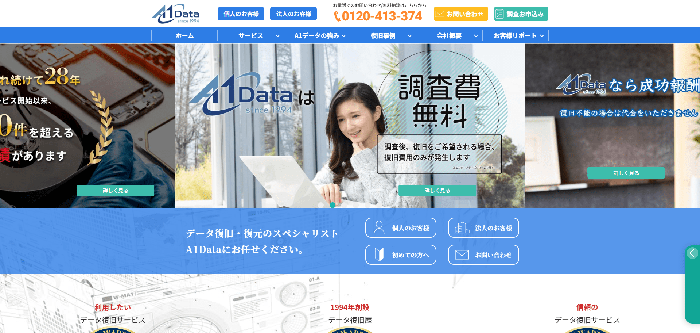
引用元:A1データ公式サイト
(https://www.a1d.co.jp/)
- リモートによる復旧にも対応する
利便性が高いサービス - 復旧データのダウンロード返却で
輸送時間の短縮が可能 - RAID・サーバー機器など幅広い媒体の復旧に対応
動画復元・修復において
固定料金で対応
データレスキューセンター
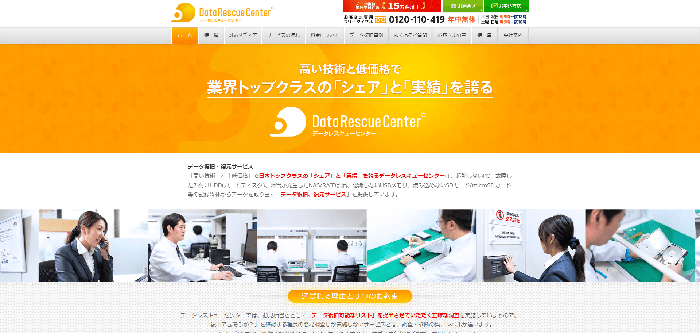
引用元:データレスキューセンター公式サイト
(https://www.rescue-center.jp/)
- 固定料金で再生できなくなった
動画の復元・修復に対応 - 最短6時間以内に初期調査報告と
スピード対応を実現 - 復旧可能なファイルリストを確認してから依頼可能